
Xuất XML (P6/MSP)
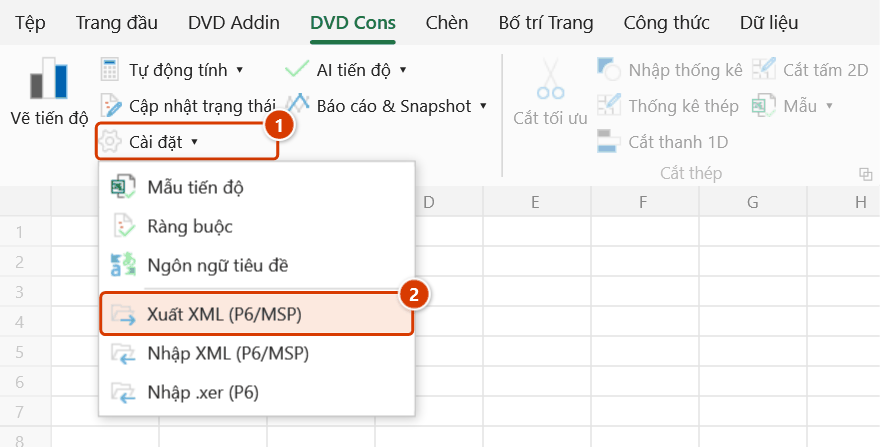
Vị trí trên ribbon: Tab DVD Cons → Nhóm Tiến độ → mũi tên cạnh nút Cài đặt
ID lệnh: btnExportXml
Tính năng PRO
Lệnh thuộc gói PRO. Tài khoản STANDARD kích hoạt trước 01/07/2026 vẫn dùng được cho tới khi hết hạn license; tài khoản Standard khác bấm vào sẽ hiện hộp thoại nâng cấp.
Chức năng
Xuất toàn bộ tiến độ trên sheet đang mở ra một file .xml chuẩn Microsoft Project (MSPDI): công tác, Start/Finish, Duration, % hoàn thành, cấp WBS, cùng các quan hệ FS/SS/FF/SF kèm lag.
Dùng khi chủ đầu tư hoặc tổng thầu yêu cầu nộp tiến độ dạng MS Project / Primavera P6 chứ không nhận file Excel. Lệnh chỉ đọc dữ liệu — tiến độ trên sheet không bị thay đổi.
Cách dùng
- Chọn sheet tiến độ cần xuất (phải là worksheet, không phải chart sheet).
- Vào tab DVD Cons → nhóm Tiến độ → bấm mũi tên cạnh nút Cài đặt → Xuất XML (P6/MSP).
- Hộp thoại Xuất MS Project XML hiện ra, tên file mặc định lấy theo tên workbook (bộ lọc
MS Project XML (*.xml)). Chọn thư mục lưu và bấm Save. - Add-in xuất file rồi báo:
✓ Đã xuất N công tác, M liên kết ra: <đường dẫn>kèm hướng dẫn mở bằng MS Project hoặc P6. - Hộp thoại hỏi tiếp Mở thư mục chứa file? — chọn Có nếu muốn mở Explorer tới file vừa xuất.
- Trong Primavera P6: File → Import → Microsoft Project XML rồi trỏ tới file này.
Video hướng dẫn
Xuất, Nhập MS Project và P6 · 6 phút 24 giây · 16 trường hợp · Tải video · File thực hành theo video
Lệnh trong video: Xuất XML (P6/MSP) · Nhập .xer (P6) · Nhập XML (P6/MSP)
Các chương (22)
- Giới thiệu
- Mở lệnh
- 1 · Xuất bảng tiến độ
- 2 · Cấp WBS và dòng tổng
- 3 · Quan hệ và lag
- 4 · Lịch làm việc, ngày lễ
- 5 · % hoàn thành, thực tế
- 6 · Ràng buộc
- 7 · Tên tệp, ký tự đặc biệt
- 8 · Khi không xuất được
- Nhập XML
- 9 · Nhập lại tệp XML
- 10 · Lịch tệp khác lịch sổ
- 11 · Tệp Primavera P6 XML
- 12 · Tệp XML sai, hỏng
- Nhập .xer
- 13 · Nhập .xer một dự án
- 14 · Tệp .xer nhiều dự án
- 15 · Lịch, giờ, mã hoá, tệp sai
- 16 · Vẽ tiến độ sau khi nhập
- Mẹo
- Kết thúc
Hướng dẫn bằng hình
Thực hành
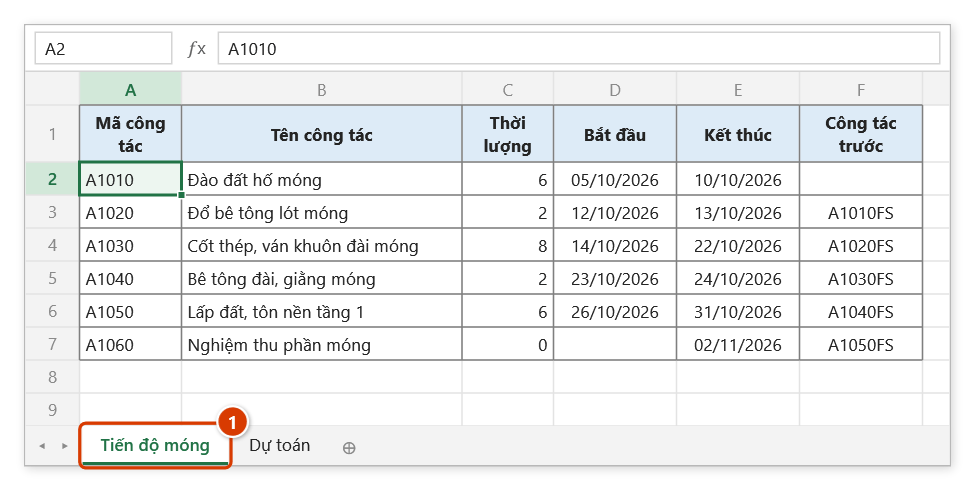
Tải file mẫu của lệnh này — dữ liệu y như hình dưới (sheet Tiến độ móng), mở ra là làm theo được ngay từng bước.
Bước 1. Mở sheet tiến độ cần xuất (1) (phải là worksheet). Nên để Tự động tính chạy xong một lượt để ngày trên sheet là kết quả mới nhất — lệnh chỉ đọc, không sửa sheet.
Bước 2. Trên ribbon, mở tab DVD Cons → nhóm Tiến độ → mở Cài đặt → chọn Xuất XML (P6/MSP).
Bước 3. Hộp Xuất MS Project XML gợi ý tên file theo tên workbook (TD_NhaVanPhong.xml, bộ lọc MS Project XML (*.xml)). Chọn thư mục, ví dụ D:\DuAn\NhaVanPhong9Tang\, rồi bấm Save (trùng tên thì được hỏi ghi đè).
Bước 4. Thông báo ✓ Đã xuất 6 công tác, 5 liên kết ra: D:\DuAn\NhaVanPhong9Tang\TD_NhaVanPhong.xml kèm câu hỏi Mở thư mục chứa file? — chọn Có để mở Explorer tới file. Dòng nào có Duration không khớp khoảng Start–Finish sẽ được liệt kê mã ở cuối thông báo (file XML theo Duration).
Bước 5. Mở file bằng MS Project, hoặc trong Primavera P6: File → Import → Microsoft Project XML. Mỗi công tác mang ràng buộc Start No Earlier Than bằng ngày Start trên sheet nên ngày không bị xếp lại sớm hơn Excel.
Ví dụ
Gói thầu Cầu vượt nút giao N3 lập tiến độ trên Excel bằng DVDAddin, nhưng hồ sơ dự thầu yêu cầu nộp bản P6.
Bạn mở sheet tiến độ (128 công tác, 190 liên kết), bấm Xuất XML (P6/MSP), lưu thành CauVuot_N3.xml. Thông báo hiện ✓ Đã xuất 128 công tác, 190 liên kết…. Bên tư vấn nhập file vào P6 qua File → Import → Microsoft Project XML và thấy đầy đủ cấu trúc WBS cùng các quan hệ FS/SS có lag.
Lưu ý
- Nếu sheet đang chọn không phải worksheet, add-in báo "Sheet đang chọn không phải worksheet." và dừng.
- Lệnh chỉ đọc — không sửa dữ liệu, không đổi ngày trên sheet.
- Nếu file xuất bị lỗi (thiếu cột bắt buộc, dữ liệu không hợp lệ), add-in hiện cảnh báo
⚠kèm lý do thay vì tạo file rỗng. - Chọn trùng tên file có sẵn sẽ được hỏi ghi đè trước khi xuất.
- Nên chạy Tự động tính một lượt trước khi xuất để chắc chắn ngày tháng trên sheet đã là kết quả tính mới nhất.
- Ngày tháng được giữ nguyên bằng ràng buộc. Mỗi công tác chi tiết trong file XML mang ràng buộc Bắt đầu không sớm hơn (Start No Earlier Than) đúng bằng ngày Start trên sheet. Không có ràng buộc thì MS Project bỏ qua ngày trong file và tự xếp lại mọi việc vào thời điểm sớm nhất mà liên kết cho phép — cả chuỗi công tác sẽ lùi lên 1–2 ngày so với Excel. Đây là ràng buộc mềm: công tác vẫn tự động và vẫn bị đẩy muộn khi việc trước chậm. Muốn MS Project tự xếp hoàn toàn thì ghi
ASAPvào cột Constraint Type; muốn ghim cứng thì ghiMSO. - Cột Duration là chuẩn, không phải cột Finish. Nếu một dòng có Duration không khớp khoảng Start–Finish của chính nó (hay gặp ở công tác đã ghi Actual Start / Actual Finish, vì lúc ấy CPM giữ nguyên ngày thực tế và cột Duration còn là số kế hoạch cũ), file XML sẽ theo Duration. Sau khi xuất, add-in liệt kê mã những công tác như vậy để bạn sửa lại sổ.
Liên quan
- Nhập XML (P6/MSP) — chiều ngược lại: đưa tiến độ từ MS Project / P6 vào Excel.
- Vẽ tiến độ — dựng và kiểm tra tiến độ trước khi xuất.
- Tự động tính — bảo đảm lịch đã tính lại đúng trước khi xuất hồ sơ.
- Ràng buộc — các mốc ràng buộc nên đặt trước khi chốt file nộp.