
DVD Chat
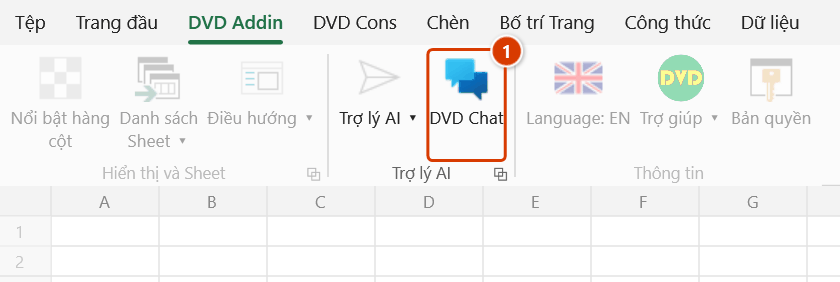
Vị trí trên ribbon: Tab DVD Addin → Nhóm Trợ lý AI
ID lệnh: btnDvdChat
Cần đăng nhập license
Lệnh cần tài khoản DVDAddin còn hạn (Standard hoặc PRO). Trong thời gian dùng thử (Trial) dùng được đầy đủ.
Chức năng
Bật/tắt khung DVD Chat ở cạnh phải cửa sổ Excel để nhắn tin với nhóm làm việc mà không phải chuyển sang Zalo hay email. Bạn có thể đính kèm ô hoặc vùng dữ liệu đang chọn (nút 📋), hay tệp/hình ảnh (nút 📎) vào tin nhắn, nhờ đó cả nhóm bàn đúng về con số đang tranh luận. Tin nhắn được lưu trên Firebase Realtime Database. Hữu ích khi tổ dự toán, kỹ sư hiện trường và chỉ huy trưởng cùng soát một bảng khối lượng.
Cách dùng
- Mở workbook cần trao đổi.
- Trên tab DVD Addin, nhóm Trợ lý AI, bấm DVD Chat.
- Khung chat gắn vào cạnh phải cửa sổ Excel. Nhập tin nhắn và gửi cho nhóm làm việc.
- Muốn nói về một vùng cụ thể: chọn ô/vùng trên sheet rồi bấm nút 📋 (Đính kèm ô / vùng Excel đang chọn) trong khung chat để gửi kèm tham chiếu đó. Nút 📎 bên cạnh dùng để đính kèm tệp/hình ảnh (≤10 MB).
- Bấm lại DVD Chat trên ribbon để ẩn khung; bấm lần nữa để hiện lại.
Video hướng dẫn
DVD Chat · 6 phút 23 giây · 14 trường hợp · Tải video
Các chương (19)
- Giới thiệu
- Mở lệnh
- Khung DVD Chat
- 1 · Đính kèm vùng ô
- 2 · Bấm thẻ để tới đúng vùng
- 3 · Vùng lớn hơn 10 × 10 ô
- 4 · Cột ẩn vẫn bị gửi đi
- 5 · Tệp, ảnh, ghi âm, khảo sát
- 6 · Tạo nhóm và mời
- 7 · Trò chuyện riêng 1-1
- 8 · Tài khoản và tên hiển thị
- 9 · Thông báo tin mới
- 10 · Trả lời, sửa, xoá, ghim
- 11 · Tìm và xuất lịch sử
- 12 · Khi mất mạng
- 13 · Tin nhắn lưu ở đâu
- 14 · Bản quyền
- Mẹo
- Kết thúc
Hướng dẫn bằng hình
Thực hành
Tải file mẫu của lệnh này — dữ liệu y như hình dưới (sheet KL_Mong), mở ra là làm theo được ngay từng bước.
Bước 1. Mở workbook cần trao đổi.
Bước 2. Trên ribbon, mở tab DVD Addin → nhóm Trợ lý AI → bấm DVD Chat.
Bước 3. Khung DVD Chat gắn vào cạnh phải cửa sổ Excel. Gõ tin nhắn vào ô soạn và bấm Gửi để gửi cho nhóm làm việc.
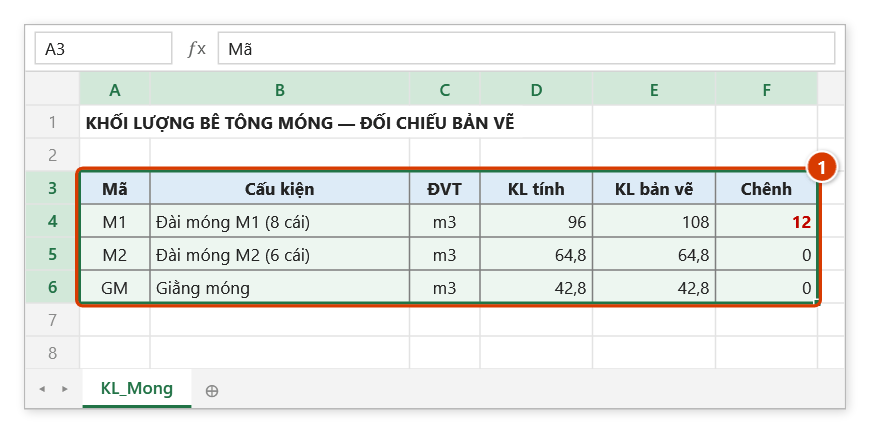
Bước 4. Muốn bàn đúng con số: chọn vùng trên sheet (1), bấm nút 📋 (Đính kèm ô / vùng Excel đang chọn) trong khung chat, viết lời nhắn rồi gửi — tin nhắn mang theo tham chiếu và dữ liệu của vùng đó.
Bước 5. Bấm lại DVD Chat trên ribbon để ẩn khung, bấm lần nữa để hiện lại; lịch sử tin nhắn vẫn còn.
Ví dụ
Kỹ sư QS phát hiện khối lượng bê tông móng M1 trong sheet KL_Mong chênh 12 m³ so với bản vẽ. Anh mở DVD Chat, chọn vùng B18:H24, đính kèm vùng đó vào tin nhắn và viết: "Khối lượng M1 đang lệch 12 m³, mọi người soát lại chiều cao đài từ cao độ -1,8 m nhé". Kỹ sư hiện trường mở đúng vùng được đính kèm và trả lời ngay trong khung chat mà không ai phải chụp màn hình gửi qua ứng dụng khác.
Lưu ý
- Khung chat gắn theo từng cửa sổ Excel; mở cửa sổ Excel khác thì phải bật lại khung ở cửa sổ đó.
- Độ rộng khung được ghi nhớ: kéo rộng hay hẹp lần này thì lần bật sau giữ nguyên kích thước đó (mặc định 380 px).
- Cần kết nối Internet vì toàn bộ tin nhắn nằm trên máy chủ Firebase, không lưu trong file Excel.
- Đính kèm ô/vùng gửi đi tham chiếu (tên workbook, sheet, địa chỉ) và bản chụp số liệu tối đa 10 hàng × 10 cột — cân nhắc trước khi chia sẻ bảng đơn giá hoặc thông tin hợp đồng. Người nhận bấm vào thẻ đính kèm để nhảy tới vùng đó nếu đang mở workbook cùng tên; nếu không thì chỉ xem được bản chụp.
- Đóng khung chat không xóa lịch sử tin nhắn; nội dung vẫn còn khi bạn bật lại.
Liên quan
- Trợ lý AI — khung hỏi đáp với AI, khác với khung chat nhóm.
- Gửi email — gửi bảng tính hoặc thông báo ra ngoài nhóm qua Outlook.
- Chụp & ghi chú — chụp màn hình có đánh dấu để minh họa cho tin nhắn.
- Tùy chọn — thiết lập chung của add-in, gồm cả phần tài khoản.