
Auto Click
Vị trí trên ribbon: Tab DVD Addin → Nhóm Đồ họa → mũi tên ▾ của nút Tô màu Shape
ID lệnh: btnAutoClick
Cần đăng nhập license
Lệnh cần tài khoản DVDAddin còn hạn (Standard hoặc PRO). Trong thời gian dùng thử (Trial) dùng được đầy đủ.
Chức năng
Auto Click ghi lại từng cú click chuột của bạn kèm tọa độ màn hình và thời điểm, lưu thành bảng trên một sheet riêng tên AutoClick, rồi phát lại đúng chuỗi thao tác đó theo số vòng lặp bạn đặt.
Dùng cho những việc lặp đi lặp lại mà phần mềm không có nút "chạy hàng loạt": bấm qua từng trang trong phần mềm dự toán để xuất báo cáo, tick duyệt hàng trăm dòng trong web quản lý hồ sơ, hay lặp một chuỗi thao tác trong phần mềm thiết kế không hỗ trợ macro.
Cách dùng
- Vào tab DVD Addin → nhóm Đồ họa → mũi tên ▾ của Tô màu Shape → Auto Click. Cửa sổ Auto Click — Ghi và phát lại click chuột mở ra.
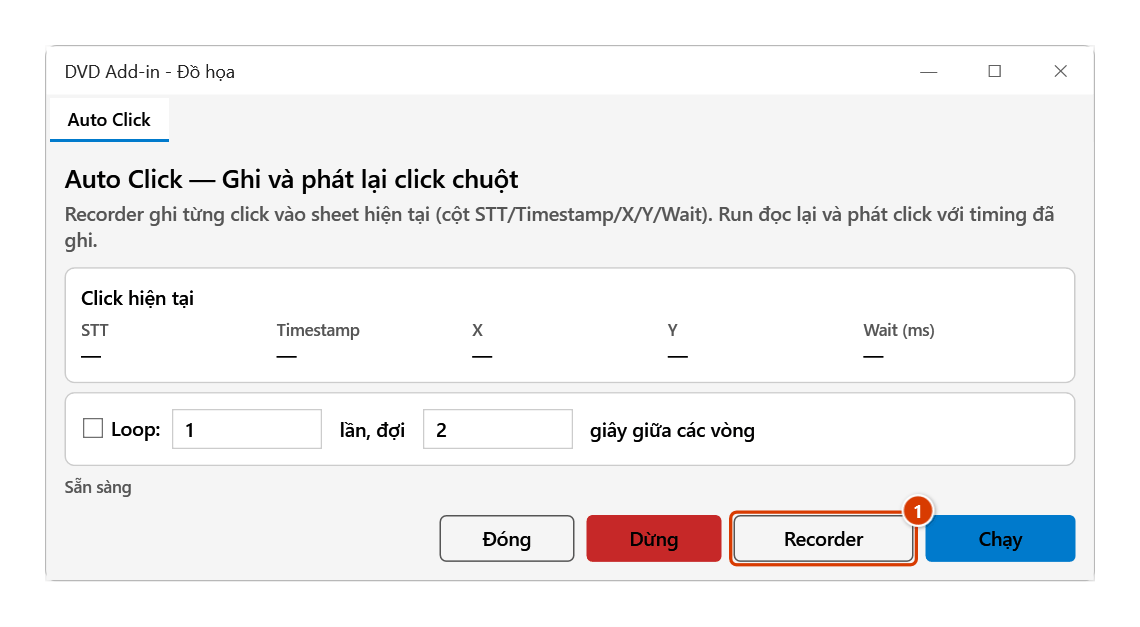
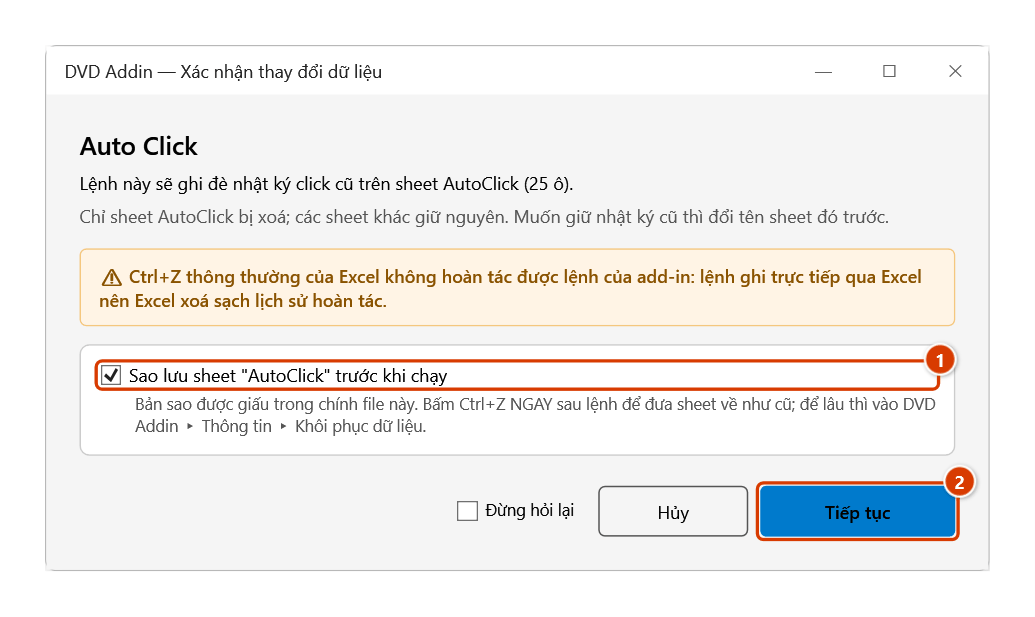
- Bấm Recorder để bắt đầu ghi. Bảng click được ghi vào sheet AutoClick của workbook (chưa có thì lệnh tự tạo). Nếu sheet AutoClick đang chứa bảng click cũ, cửa sổ Xác nhận thay đổi dữ liệu hỏi trước khi xóa bảng ấy — giữ tick sao lưu nếu muốn lấy lại bằng Ctrl+Z ngay sau đó, rồi bấm Tiếp tục.
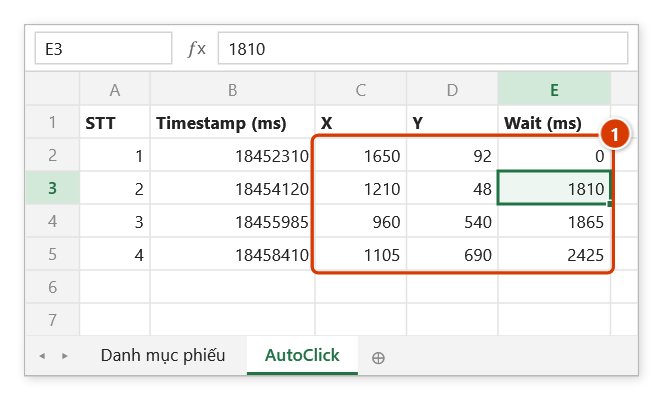
- Thực hiện chuỗi thao tác cần lặp trên phần mềm đích. Ô Click hiện tại hiển thị tọa độ cú click vừa bắt được, mỗi click thành một dòng trên sheet AutoClick với các cột STT / Timestamp / X / Y / Wait (ms). Click vào chính cửa sổ Auto Click (nút Dừng, Recorder, các ô nhập…) không được ghi; mọi cú click khác, kể cả cú đầu tiên, đều được ghi đủ.
- Ngừng ghi bằng một trong ba cách: bấm Recorder lần nữa, bấm Dừng, hoặc nhấn ESC — ở cửa sổ nào cũng được.
- Nếu cần, sửa trực tiếp các giá trị X / Y / Wait (ms) trên sheet AutoClick để tinh chỉnh vị trí hoặc độ trễ. Wait (ms) là thời gian chờ trước cú click của dòng đó; dòng đầu tiên là
0. - Tick ô Loop: rồi nhập số vòng lặp và số giây giữa các vòng — không tick thì lệnh chỉ chạy một vòng, bỏ qua hai số này.
- Bấm Chạy để phát lại: trước mỗi cú click, lệnh chờ đúng khoảng Wait (ms) đã ghi rồi mới click. Dòng trạng thái (mặc định Sẵn sàng) cho biết tiến trình; bấm Dừng hoặc nhấn ESC (ở cửa sổ nào cũng được) để ngắt bất cứ lúc nào.
Video hướng dẫn
Auto Click · 6 phút 07 giây · 12 trường hợp · Tải video · File thực hành theo video
Các chương (18)
- Giới thiệu
- Mở lệnh
- Cửa sổ Auto Click
- 1 · Ghi chuỗi click
- 2 · Ba cách dừng ghi
- 3 · Sửa toạ độ, thời gian chờ
- 4 · Chạy một vòng, lặp nhiều vòng
- 5 · Dừng khẩn cấp bằng ESC
- 6 · Ghi lại – xoá nhật ký cũ
- 7 · Giữ nhiều chuỗi click
- 8 · Lập chuỗi bằng công thức
- 9 · Dòng bị bỏ qua, dòng ẩn
- 10 · Nhấp đúp, chuột phải, phím
- 11 · Toạ độ màn hình
- 12 · Khi lệnh không chạy
- Tập ngay trên Excel
- An toàn
- Kết thúc
Hướng dẫn bằng hình
Thực hành
Tải file mẫu của lệnh này — dữ liệu y như hình dưới (sheet AutoClick), mở ra là làm theo được ngay từng bước.
Bước 1. Trên ribbon, mở tab DVD Addin → nhóm Đồ họa → mở Tô màu Shape → chọn Auto Click.
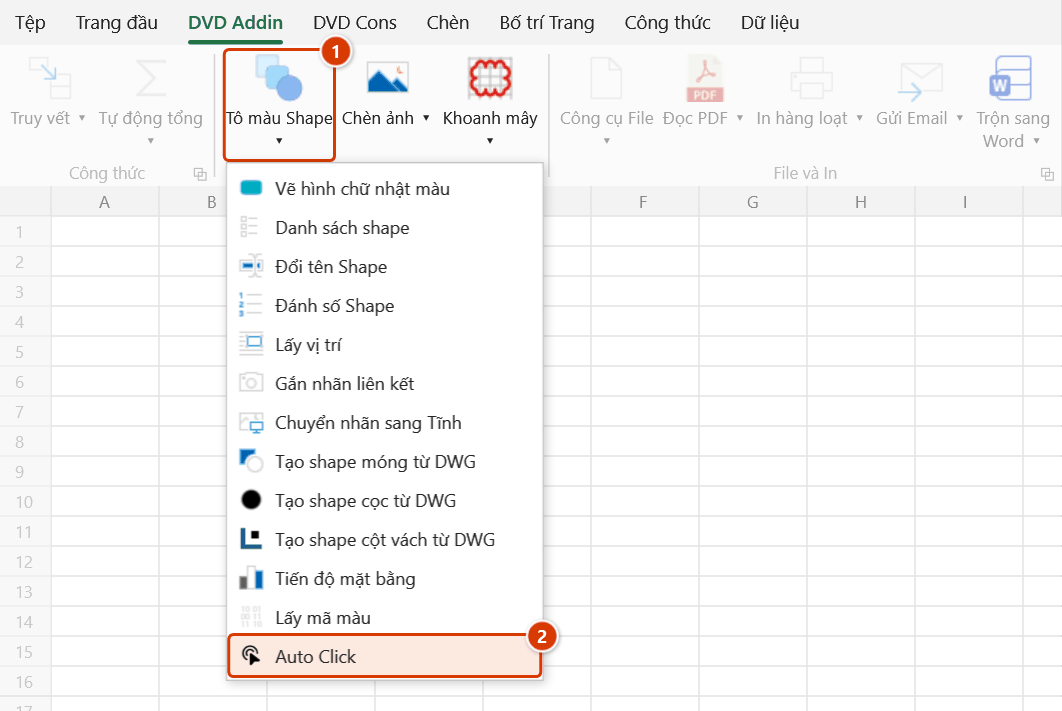
Bước 2. Cửa sổ Auto Click mở ra. Bấm Recorder (1) rồi thực hiện chuỗi click cần lặp trên phần mềm đích — ô Click hiện tại hiện toạ độ cú click vừa bắt được. Ngừng ghi bằng Recorder, Dừng hoặc phím ESC (ở cửa sổ nào cũng được). Click vào chính cửa sổ Auto Click không được ghi.
Bước 3. Nếu sheet AutoClick đã có nhật ký click cũ (ví dụ lần ghi trước), bấm Recorder sẽ hiện cửa sổ xác nhận trước khi xoá nhật ký ấy: giữ tick sao lưu (1) nếu muốn lấy lại bằng Ctrl+Z, rồi bấm Tiếp tục (2). Muốn giữ hẳn nhật ký cũ thì đổi tên sheet đó trước.
Bước 4. Mỗi cú click thành một dòng trên sheet riêng AutoClick (chưa có thì lệnh tự tạo). Sửa trực tiếp X / Y hoặc Wait (ms) — thời gian chờ trước cú click của dòng đó — nếu cần tinh chỉnh (1).
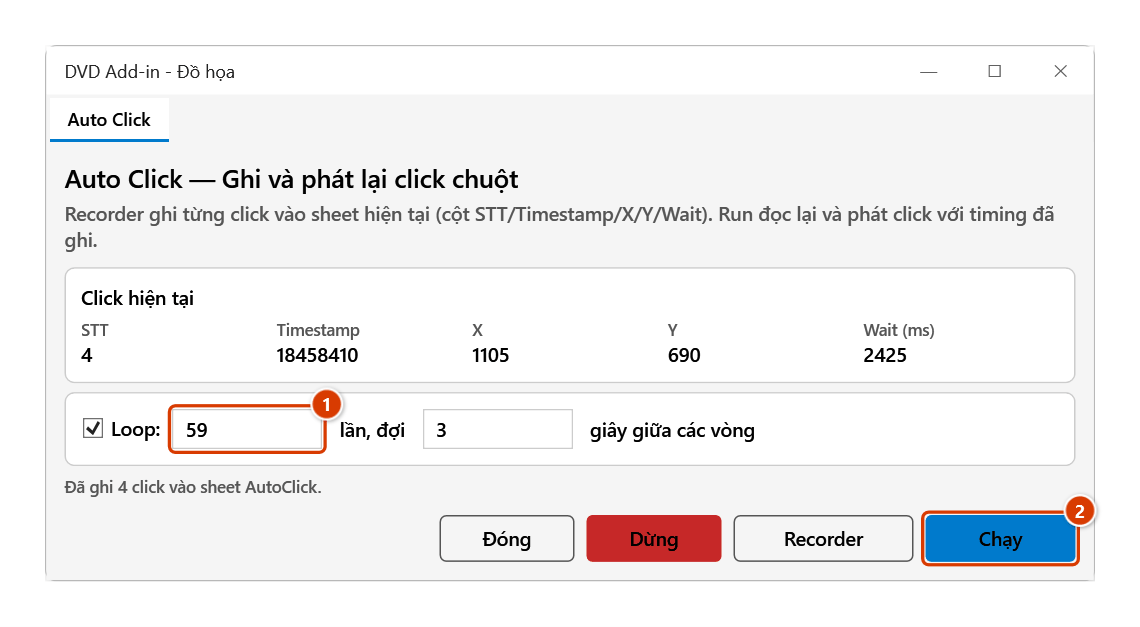
Bước 5. Tick Loop:, nhập số vòng lặp và số giây chờ giữa các vòng — ví dụ 59 lần, đợi 3 giây cho 59 phiếu còn lại (1) — rồi bấm Chạy (2): trước mỗi cú click, lệnh chờ đúng Wait (ms) đã ghi. Bấm Dừng hoặc nhấn ESC để ngắt bất cứ lúc nào — nên thử với số vòng nhỏ trước khi chạy hàng loạt.
Ví dụ
Bạn phải xuất 60 phiếu nghiệm thu từ một phần mềm quản lý chất lượng, mỗi phiếu đều làm đúng 4 thao tác: bấm mũi tên "phiếu kế tiếp" → bấm In → chọn máy in PDF → bấm Lưu.
Mở Auto Click, bấm Recorder, thực hiện đúng 4 cú click cho phiếu đầu tiên, bấm Recorder (hoặc nhấn ESC) để dừng. Sheet AutoClick giờ có 4 dòng tọa độ. Tick Loop:, đặt 59 lần, đợi 3 giây giữa các vòng rồi bấm Chạy — chương trình lặp lại đúng chuỗi đó cho 59 phiếu còn lại.
Lưu ý
- Auto Click phát lại theo tọa độ màn hình tuyệt đối: không được di chuyển hay đổi kích thước cửa sổ đích, cũng không đổi độ phân giải/tỉ lệ hiển thị giữa lúc ghi và lúc chạy, nếu không sẽ click nhầm chỗ.
- Bảng click chỉ được ghi vào sheet riêng AutoClick; các sheet khác không bao giờ bị xóa hay ghi đè. Bảng click cũ trên sheet AutoClick chỉ bị xóa sau khi bạn đồng ý.
- Khi bấm Chạy, nếu sheet đang mở là một bảng click (ô
C1:D1ghi tiêu đề X / Y) thì lệnh phát lại bảng đó; nếu không, lệnh đọc sheet AutoClick. Nhờ vậy có thể giữ nhiều chuỗi click trên các sheet khác nhau và mở đúng sheet trước khi chạy. - Điểm click nào rơi vào chính cửa sổ Auto Click thì bị bỏ qua khi phát lại.
- Trong lúc chạy, chuột bị chương trình điều khiển; nhấn ESC (ở cửa sổ nào cũng được) hoặc bấm Dừng để ngắt, và đặt số giây giữa các vòng đủ lớn cho phần mềm đích kịp phản hồi.
- Lệnh chỉ mô phỏng click chuột, không gõ phím — thao tác nào cần nhập liệu bằng bàn phím thì Auto Click không thay thế được.
- Cú click phát ra là click thật vào bất kỳ cửa sổ nào đang nằm dưới con trỏ; hãy thử với số vòng nhỏ trước khi chạy hàng loạt trên dữ liệu thật.
Liên quan
- In hàng loạt — nếu việc lặp là in/xuất PDF từ Excel thì dùng lệnh này thay vì mô phỏng click.
- Chụp và Ghi chú — chụp lại màn hình để ghi chú đúng vị trí cần click.
- Thao tác nhanh — gom các lệnh hay dùng vào một chỗ.