
Giải đề
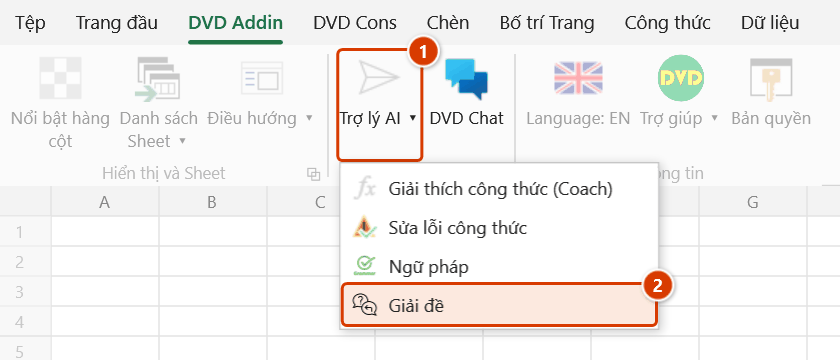
Vị trí trên ribbon: Tab DVD Addin → Nhóm Trợ lý AI → bấm ▾ của Trợ lý AI
ID lệnh: btnAISolver
Cần đăng nhập license
Lệnh cần tài khoản DVDAddin còn hạn (Standard hoặc PRO). Trong thời gian dùng thử (Trial) dùng được đầy đủ.
Chức năng
Đọc một file ảnh hoặc PDF chứa câu hỏi, gửi lên Gemini kèm yêu cầu "chỉ trả lời đáp án", rồi ghi kết quả vào ô đang chọn trên bảng tính. Đây thực chất là một lệnh OCR + hỏi đáp trên file: bạn chụp trang đề, chọn ô đích, và đáp án được điền thẳng vào Excel. Thường dùng khi ôn thi chứng chỉ hành nghề, sát hạch an toàn lao động hay xử lý nhanh một bộ câu hỏi trắc nghiệm cần nhập vào bảng.
Cách dùng
- Chọn ô đích sẽ nhận đáp án (lệnh dùng ô hiện hành — ActiveCell).
- Vào tab DVD Addin → nhóm Trợ lý AI → bấm ▾ của Trợ lý AI → Giải đề.
- Hộp thoại Chọn file ảnh hoặc PDF để OCR mở ra, lọc sẵn các định dạng
*.png,*.jpg,*.jpeg,*.webp,*.pdf. Chọn một file rồi bấm Open. - Thông báo "Đang gửi tới Gemini OCR…" hiện lên trong khi add-in tải file lên và chờ trả lời.
- Khi có kết quả, đáp án được làm sạch ký tự
**và ghi vào ô đã chọn; một thông báo cho biết đã ghi vào địa chỉ ô nào.
Video hướng dẫn
Ngữ pháp và Giải đề bằng AI · 6 phút 48 giây · 15 trường hợp · Tải video · File thực hành theo video
Lệnh trong video: Ngữ pháp · Giải đề
Các chương (20)
- Giới thiệu
- Mở lệnh
- 1 · Nhật ký nghiệm thu
- 2 · Tiếng Việt lẫn tiếng Anh
- 3 · Ghi thẳng, không bước kiểm
- 4 · Ô công thức
- 5 · Chọn cả bảng: mã, đơn vị
- 6 · Danh sách đang lọc
- 7 · Vùng lớn – dừng bằng Esc
- 8 · Ghi đè, hoàn tác, sheet khoá
- 9 · Khi AI không trả lời được
- 10 · Không có ô chữ để sửa
- Lệnh Giải đề
- 11 · Giải đề từ ảnh trang đề
- 12 · Trang sau – chọn ô trống
- 13 · Khi Giải đề không chạy
- 14 · AI có thể sai – dùng đúng mực
- 15 · Quyền riêng tư
- Mẹo
- Kết thúc
Hướng dẫn bằng hình
Thực hành
Tải file mẫu của lệnh này — dữ liệu y như hình dưới (sheet Ôn ATLĐ), mở ra là làm theo được ngay từng bước.
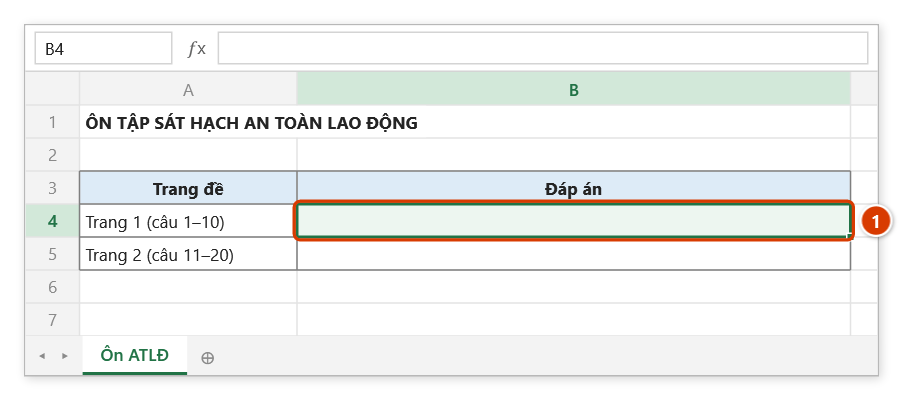
Bước 1. Chọn ô sẽ nhận đáp án (1) — lệnh ghi vào ô hiện hành.
Bước 2. Trên ribbon, mở tab DVD Addin → nhóm Trợ lý AI → mở Trợ lý AI → chọn Giải đề.
Bước 3. Trong hộp Chọn file ảnh hoặc PDF để OCR, chọn một tệp ảnh hoặc PDF của trang đề (ví dụ de_ATLD_trang1.png). Thanh trạng thái báo Đang gửi tới Gemini OCR… trong lúc chờ. Lệnh chỉ chạy với Gemini (cần khoá Gemini trong Tùy chọn ▸ Trợ lý AI) vì phải gửi kèm tệp.
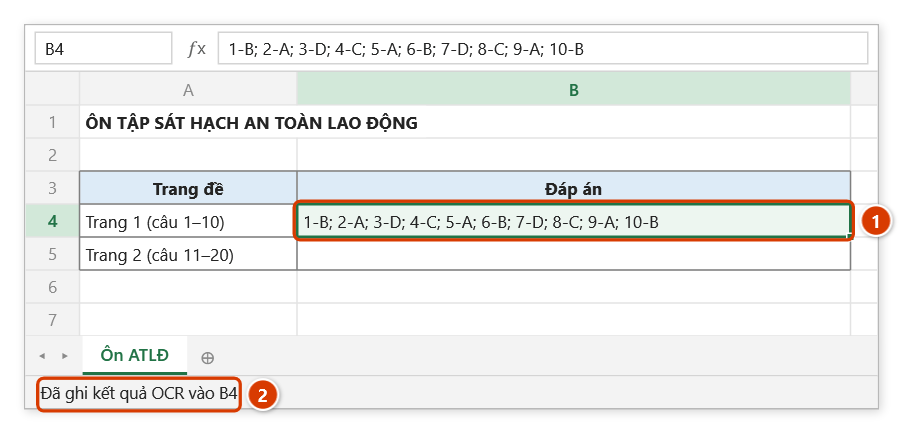
Bước 4. Đáp án được làm sạch ký tự ** rồi ghi vào ô đã chọn (1); thanh trạng thái báo địa chỉ ô đã ghi (2). Ô đích bị ghi đè — đừng chuyển sheet trong lúc chờ, và luôn kiểm tra lại đáp án do AI đưa ra.
Ví dụ
Bạn đang lập bảng ôn tập sát hạch an toàn lao động trong Excel: cột A là số câu, cột B để trống chờ đáp án. Chụp màn hình trang đề gồm 10 câu trắc nghiệm, lưu thành de_ATLD_trang1.png. Chọn ô B2, bấm Giải đề, chọn file ảnh vừa lưu. Sau vài giây ô B2 nhận đáp án do Gemini trả về, ví dụ 1-B; 2-A; 3-D; 4-C; 5-A; 6-B; 7-D; 8-C; 9-A; 10-B.
Lưu ý
- Phải có một ô đang được chọn; nếu không add-in báo "Vui lòng chọn ô để nhận kết quả" và dừng.
- Chỉ chọn được một file mỗi lần; ảnh mờ hoặc PDF quét lệch sẽ cho đáp án sai.
- Kết quả được ghi lại theo địa chỉ ô trên sheet đang hoạt động lúc trả lời — đừng chuyển sheet trong khi chờ, nếu không đáp án sẽ rơi vào cùng địa chỉ trên sheet khác.
- Ghi đè nội dung ô đích và không hoàn tác được bằng Ctrl+Z.
- Cần Internet và API key Gemini trong Tùy chọn ▸ Trợ lý AI; nếu Gemini không phản hồi, add-in hiện hộp thoại báo lỗi kèm thông tin chi tiết.
Liên quan
- OCR — trích xuất toàn bộ văn bản từ ảnh/PDF thay vì chỉ lấy đáp án.
- Cắt màn hình OCR — khoanh vùng ngay trên màn hình rồi nhận dạng chữ.
- Đọc PDF — mở và thao tác trực tiếp với tài liệu PDF.
- Trợ lý AI — hỏi đáp tự do nếu bạn muốn xem cả lời giải thích.