
PDF Manager
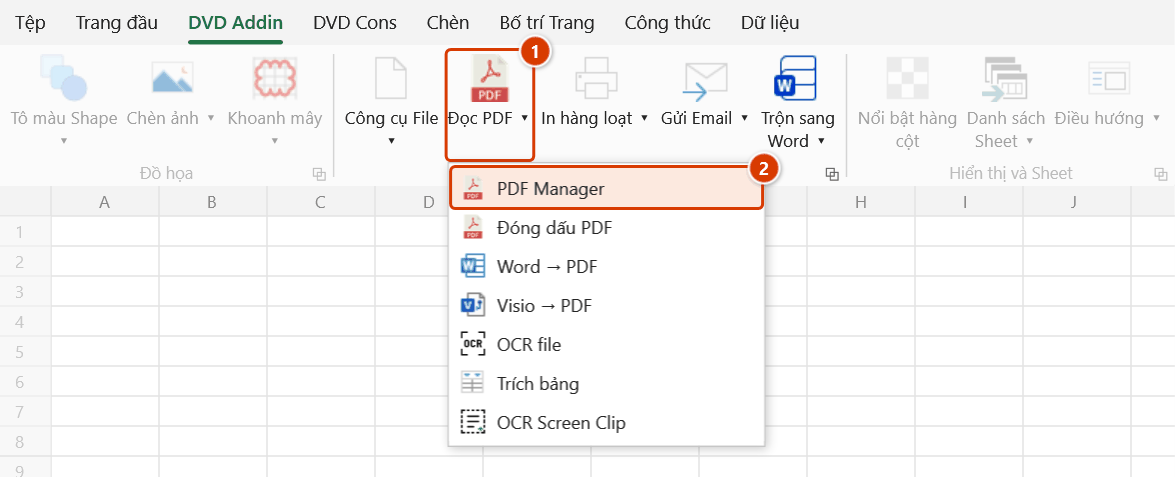
Vị trí trên ribbon: Tab DVD Addin → Nhóm File và In → mũi tên cạnh nút Đọc PDF
ID lệnh: btnPdfManager
Cần đăng nhập license
Lệnh cần tài khoản DVDAddin còn hạn (Standard hoặc PRO). Trong thời gian dùng thử (Trial) dùng được đầy đủ.
Chức năng
Mở cửa sổ Trình Xử Lý PDF Chuyên Nghiệp — nơi bạn nạp nhiều file PDF và ảnh, xem toàn bộ trang dưới dạng thumbnail, rồi kéo thả để sắp xếp, xoay, xóa, tách, chèn trang trắng và lưu thành một file PDF hoàn chỉnh.
Đúng thứ cần khi đóng bộ hồ sơ nghiệm thu: gộp biên bản đã ký (scan), bản vẽ hoàn công, phiếu thí nghiệm và ảnh hiện trường thành một file theo đúng thứ tự mục lục, xoay lại những trang bị scan ngược.
Cách dùng
- Vào tab DVD Addin → nhóm File và In → mũi tên cạnh Đọc PDF → bấm PDF Manager.
- Cửa sổ DVDAddin - Trình Xử Lý PDF Chuyên Nghiệp mở lên (nếu đang mở sẵn thì được đưa lên trước, không mở thêm cửa sổ thứ hai).
- Bấm + Thêm File để nạp PDF và cả ảnh (
.pdf, .png, .jpg, .bmp, .gif, .tif) — nạp bao nhiêu file cũng được, các trang xếp nối tiếp nhau. - Thao tác trên các trang đã chọn:
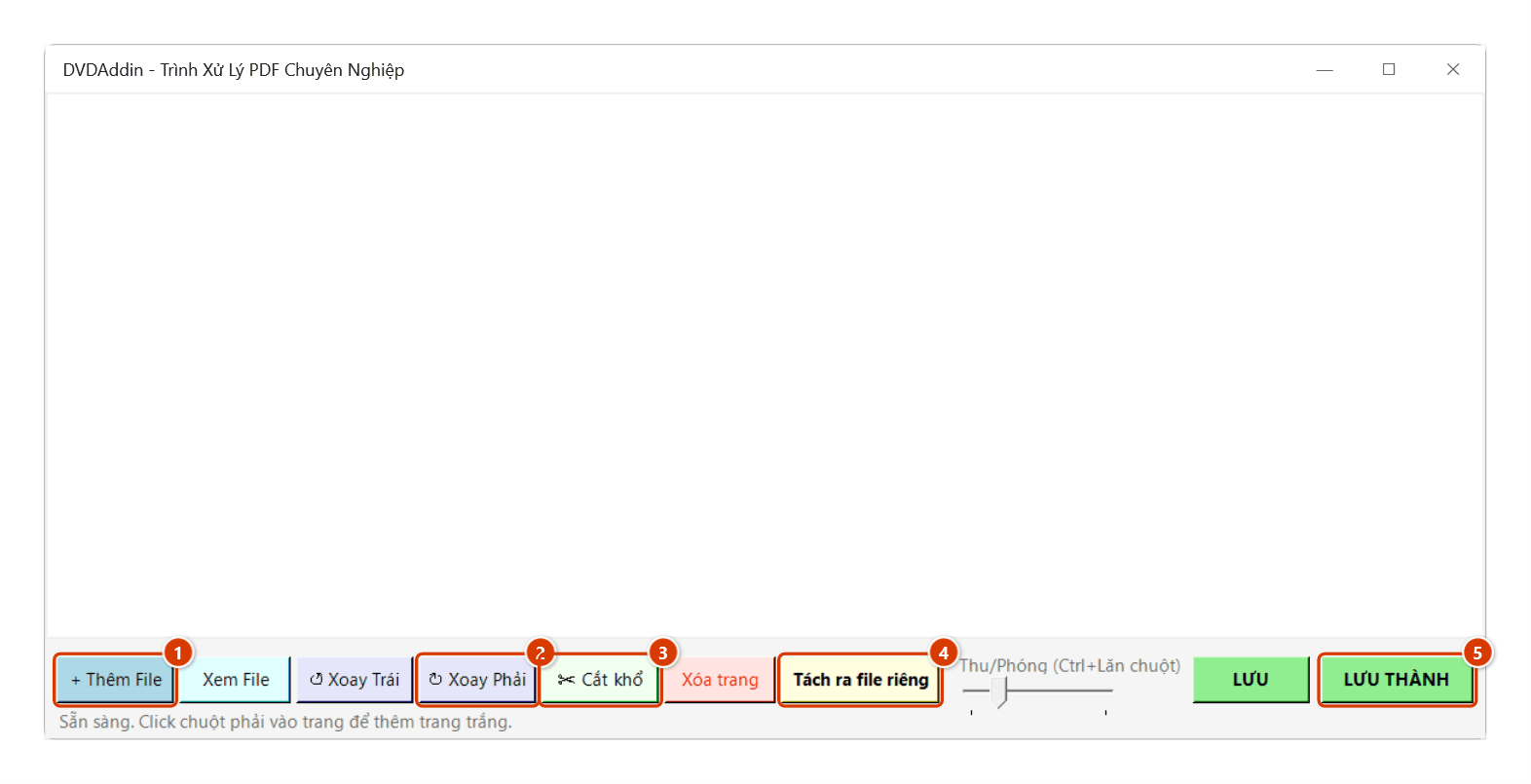
- ↺ Xoay Trái / ↻ Xoay Phải — xoay trang bị scan ngược.
- ✂ Cắt khổ — cắt bỏ phần trống của trang (ví dụ tờ A4 quét nhầm khổ A3) — xem Cắt khổ giấy.
- Xóa trang — bỏ trang thừa (có hỏi xác nhận).
- Tách ra file riêng — xuất các trang đã chọn thành một file PDF mới.
- Xem File — xem trước trang đang chọn.
- Kéo thả thumbnail để đổi thứ tự trang.
- Bấm chuột phải vào một trang để: cắt khổ giấy, sao chép / dán trang (Ctrl+C, Ctrl+V), xuất trang đã chọn ra ảnh (.png/.jpg/.tiff), thêm trang trắng phía trước / phía sau.
- Dùng thanh trượt hoặc Ctrl + lăn chuột để đổi cỡ thumbnail.
- Bấm LƯU để ghi đè, hoặc LƯU THÀNH để tạo file PDF mới. Cả hai đều giữ bookmark (xem Lưu ý). Thông báo hiện đường dẫn file kết quả.
Cắt khổ giấy
Dùng khi trang có phần trống thừa — điển hình là tờ A4 quét nhầm khổ A3: nội dung nằm nửa trái, nửa phải trắng (giống lệnh Set Page Boxes của Acrobat).
- Chọn các trang cần cắt (Ctrl / Shift + bấm, hoặc Ctrl+A), rồi bấm ✂ Cắt khổ (hoặc chuột phải → ✂ Cắt khổ giấy…).
- Chọn một cách cắt — khung xem trước bên phải tô mờ phần bị bỏ, dòng dưới ghi khổ trước và sau khi cắt:
- Lề cắt (mm) — gõ phần bỏ đi ở cạnh trên / dưới / trái / phải (như nhau cho mọi trang); Bốn lề bằng nhau để gõ một lần; Đặt về 0, Lấy lại.
- Kéo chuột trên khung xem trước — kéo một khung quanh phần muốn giữ, add-in tự điền bốn lề.
- Giữ nửa trái / phải / trên / dưới — tính riêng từng trang (A4 quét trên A3 → Giữ nửa trái).
- Tự cắt lề trắng — mỗi trang cắt sát vùng có nội dung, chừa thêm vài mm (mặc định 2 mm); bụi lấm tấm của bản quét không tính, trang trắng hẳn giữ nguyên.
- Về khổ A4 / A5 / A3 / Letter (dọc hoặc ngang) với điểm neo (ví dụ Trên – trái): giữ đúng khổ đó, bỏ phần dư.
- Áp cho trang: các trang đang chọn, tất cả, hoặc từ trang … đến …; Áp cho cả trang chẵn và lẻ / chỉ trang lẻ / chỉ trang chẵn. Dùng ◀ ▶ để xem trước từng trang trước khi bấm OK — các cách cắt nhanh tính riêng cho mỗi trang. Bẫy: Giữ nửa trái tính theo tỉ lệ, gặp trang quét A3 dọc thì chẻ đôi tờ A4; bộ trang lẫn A3 ngang và dọc nên dùng Về khổ A4 dọc, neo Trên – trái.
- Bấm OK — ảnh thu nhỏ đổi ngay theo phần còn lại, nhãn trang có dấu ✂. Bấm LƯU / LƯU THÀNH để ghi vào file. Muốn trả trang về khổ cũ: chọn trang → ✂ Cắt khổ → Bỏ cắt các trang này.
Video hướng dẫn
Đọc PDF, PDF Manager, Đóng dấu PDF · 9 phút 09 giây · 28 trường hợp · Tải video
Lệnh trong video: Đọc PDF · PDF Manager · Đóng dấu PDF
Các chương (35)
- Giới thiệu
- Mở lệnh
- Phần 1 · Đọc PDF
- 1 · Mở bản vẽ để xem
- 2 · Lật trang, thu phóng
- 3 · Thanh công cụ ghi chú
- 4 · Đa đoạn, mây đa giác
- 5 · Văn bản, ghi chú, chú dẫn
- 6 · Sửa, xoá, hoàn tác
- 7 · Lưu ghi chú vào file
- 8 · In PDF
- 9 · Đóng cửa sổ, Quản lý trang
- Phần 2 · PDF Manager
- 10 · Nạp PDF và ảnh
- 11 · Sắp xếp, xoay, xoá trang
- 12 · Chép, trang trắng, xuất ảnh
- 13 · Tách ra file riêng
- 14 · Cắt khổ: giữ nửa trang
- 15 · Khổ lẫn lộn: về khổ A4
- 16 · Cắt lề trắng, chọn trang
- 17 · LƯU, LƯU THÀNH, bookmark
- 18 · File hỏng, có mật khẩu
- Phần 3 · Đóng dấu PDF
- 19 · Thêm file, thêm thư mục
- 20 · Đánh số nối tiếp cả tập
- 21 · Mỗi file đánh lại từ 1
- 22 · Mẫu chữ, đệm số 0
- 23 · Bỏ trang bìa – bẫy tổng
- 24 · Đóng dấu chữ
- 25 · Đóng dấu ảnh con dấu
- 26 · Bản vẽ xoay ngang
- 27 · Nơi ghi file kết quả
- 28 · Nhập sai, file lỗi, dừng
- Mẹo
- Kết thúc
Hướng dẫn bằng hình
Bước 1. Trên ribbon, mở tab DVD Addin → nhóm File và In → mở Đọc PDF → chọn PDF Manager.
Bước 2. Cửa sổ Trình Xử Lý PDF Chuyên Nghiệp mở ra (đang mở sẵn thì được đưa lên trước). Bấm + Thêm File (1) để nạp PDF và cả ảnh (.pdf, .png, .jpg, .bmp, .gif, .tif) — các trang hiện thành thumbnail nối tiếp nhau, kéo thả để đổi thứ tự. Chọn trang rồi xoay bằng ↺ Xoay Trái / ↻ Xoay Phải (2), cắt phần trống của trang (tờ A4 quét nhầm khổ A3) bằng ✂ Cắt khổ (3) — xem Cắt khổ giấy, bỏ trang thừa bằng Xóa trang, hoặc xuất trang đã chọn thành file mới bằng Tách ra file riêng (4). Chuột phải vào một trang để chép/dán trang, xuất trang ra ảnh hoặc thêm trang trắng phía trước/phía sau. Xong thì bấm LƯU THÀNH (5).
Bước 3. LƯU THÀNH ghi ra một file PDF mới, ví dụ HoSo_NghiemThu_M1.pdf (nút LƯU ghi đè file gốc). Bookmark được giữ lại; gộp nhiều file thì mỗi file nguồn có một bookmark mang tên file. Thông báo cuối cho biết đường dẫn file kết quả.
Ví dụ
Đóng hồ sơ nghiệm thu công tác bê tông móng M1:
Nạp BB_NghiemThu_M1.pdf (2 trang, scan ngược), PhieuThiNghiem_BT.pdf (3 trang) và 4 ảnh hiện trường JPG → xoay phải 2 trang biên bản → kéo phiếu thí nghiệm xuống sau biên bản → chèn một trang trắng trước phần ảnh làm trang ngăn → LƯU THÀNH HoSo_NghiemThu_M1.pdf, 10 trang đúng thứ tự mục lục.
Lưu ý
- Cần thư viện pdfium.dll đi kèm bản cài đặt; thiếu file này add-in báo lỗi ngay khi mở cửa sổ.
- Nút LƯU ghi đè file gốc — hồ sơ quan trọng nên dùng LƯU THÀNH để giữ bản gốc.
- Nhãn dưới mỗi ảnh thu nhỏ là số thứ tự trang trong bộ đang sắp, tự đánh lại sau mỗi lần xoá, kéo thả, dán hay chèn trang; di chuột lên ảnh để xem tên file và số trang trong file gốc. Sau khi LƯU / LƯU THÀNH, cửa sổ làm việc tiếp trên chính file vừa lưu — xoá, xoay, cắt khổ tiếp rồi lưu lần nữa vẫn đúng trang.
- Chỉ mở được một cửa sổ PDF Manager tại một thời điểm; bấm lệnh lần nữa chỉ đưa cửa sổ đang có lên trước.
- Bookmark được giữ khi lưu:
- Mọi trang lấy từ một file → giữ nguyên cây bookmark của file đó; bookmark trỏ tới trang đã xoá bị bỏ, bookmark con của nó được đẩy lên một cấp.
- Gộp nhiều file → mỗi file nguồn có một bookmark mang tên file, đặt ở trang đầu tiên của file đó, bên dưới là các bookmark gốc của chính file ấy.
- Bookmark dùng đích đặt tên (named destination) thì không giữ được.
- Xóa trang và sắp xếp lại chỉ ảnh hưởng tới danh sách đang làm việc cho tới khi bấm Lưu; nhưng sau khi ghi đè thì không hoàn tác được.
- Đóng cửa sổ khi còn thay đổi chưa lưu (sắp xếp, xoay, cắt khổ, xoá, thêm trang) thì add-in hỏi có lưu trước khi đóng không: chọn lưu, không lưu để đóng luôn, hoặc huỷ để quay lại cửa sổ.
- Cửa sổ chạy độc lập với Excel (có nút riêng trên taskbar), thu nhỏ Excel không làm mất cửa sổ.
- Xuất trang ra ảnh yêu cầu chọn ít nhất 1 trang, nếu không add-in sẽ nhắc. Trang đã cắt khổ thì ảnh xuất ra chỉ gồm phần còn lại.
- Cắt khổ đặt lại khung trang (MediaBox = CropBox) như Acrobat: phần bị cắt không hiện và không in, nhưng vẫn nằm trong file — cỡ file không giảm, và đừng dùng cắt khổ để giấu thông tin nhạy cảm. Trang trắng chèn thêm không cắt được. Vùng cắt đi theo trang khi xoay, sao chép / dán trang.
Liên quan
- Đọc PDF — xem và ghi chú lên PDF, có nút chuyển thẳng sang cửa sổ này.
- Word → PDF — chuyển tài liệu Word thành PDF trước khi gộp hồ sơ.
- Visio → PDF — chuyển sơ đồ Visio thành PDF để đóng chung bộ.
- Sheet chọn sang PDF — xuất các sheet Excel thành PDF để nạp vào đây.