
Cắt tấm 2D
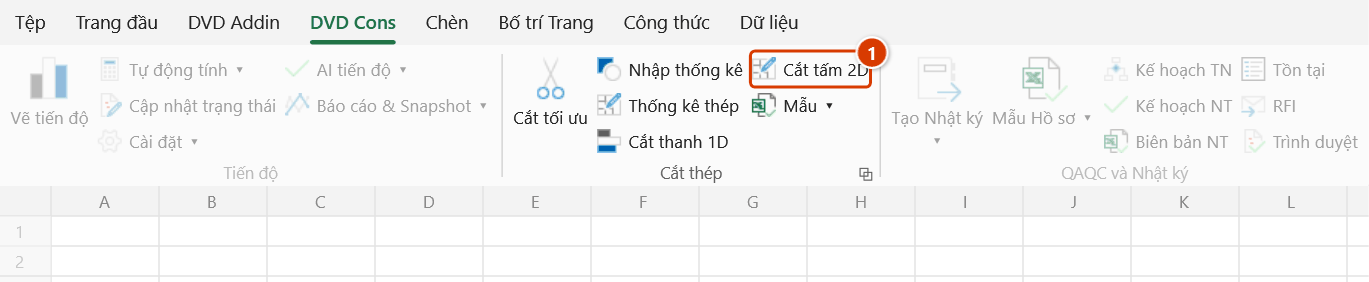
Vị trí trên ribbon: Tab DVD Cons → Nhóm Cắt thép
ID lệnh: btnPanelCut
Cần đăng nhập license
Lệnh cần tài khoản DVDAddin còn hạn (Standard hoặc PRO). Trong thời gian dùng thử (Trial) dùng được đầy đủ.
Chức năng
Tối ưu việc xếp cắt các phôi chữ nhật lên tấm gốc theo mô hình máy cưa panel — mọi nhát cắt đều chạy suốt cạnh (guillotine), đúng cách xưởng thật gia công. Hỗ trợ cho phép xoay phôi, mạch cưa (kerf), xén mép tấm, nhiều loại tấm gốc và nhiều vật liệu.
Dùng khi cần bóc phương án cắt ván ép cốp pha, MDF, kính, tôn, tấm thạch cao… để biết mua bao nhiêu tấm và cắt thế nào cho ít phế nhất. Kết quả gồm sơ đồ từng tấm, bảng cắt và tỷ lệ tận dụng/phế liệu.
Cách dùng
- Nếu workbook chưa có sheet nhập liệu, bấm Mẫu ▸ Mẫu Cắt tấm để add-in tạo sẵn hai sheet kèm dữ liệu ví dụ.
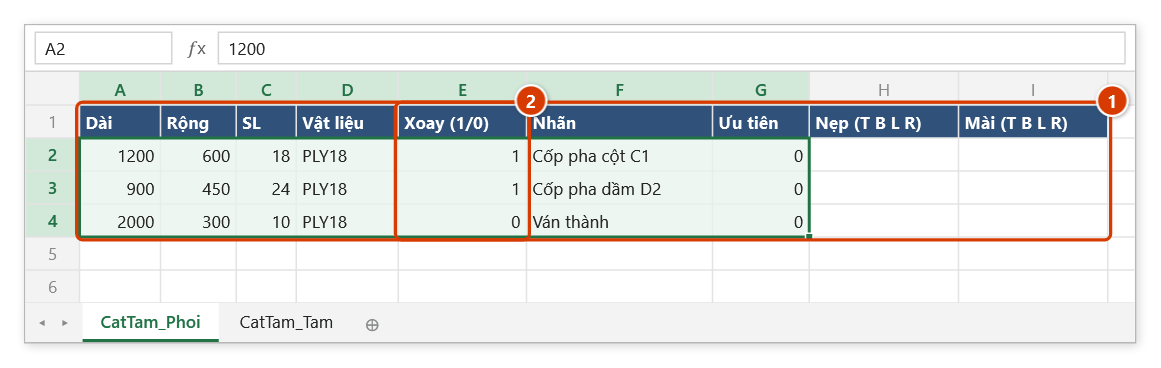
- Điền phôi cần cắt vào sheet CatTam_Phoi theo các cột:
Dài | Rộng | SL | Vật liệu | Xoay (1/0) | Nhãn | Ưu tiên | Nẹp (T B L R) | Mài (T B L R). - Điền tấm gốc vào sheet CatTam_Tam theo các cột:
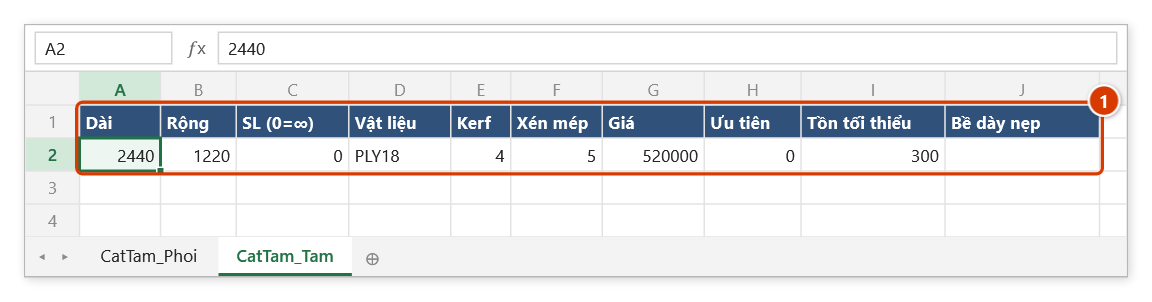
Dài | Rộng | SL (0=∞) | Vật liệu | Kerf | Xén mép | Giá | Ưu tiên | Tồn tối thiểu | Bề dày nẹp. - Bấm Cắt tấm 2D. Nếu không có workbook nào đang mở, add-in báo "Chưa mở workbook nào." và dừng.
- Cửa sổ Xem trước cắt — 2D mở ra và tối ưu ngay: mỗi tấm gốc được vẽ thành một sơ đồ, từng phôi tô màu kèm nhãn và kích thước, phần thừa ghi nhãn "tồn".
- Trên thanh công cụ chọn Tầng cắt:
Cắt tự dohoặc2 tầng— đổi lựa chọn sẽ tự tối ưu lại. Ngoài ra có ↻ Tối ưu lại, ✓ Áp dụng vào sheet, ⬇ DXF, Đóng và ô tick Lưu tồn-dư vào kho. - Đọc dòng thống kê: số tấm, % tận dụng, số tồn-dư, % phế thực, số phôi chưa xếp được.
- Bấm ✓ Áp dụng vào sheet để ghi sơ đồ + bảng cắt ra sheet
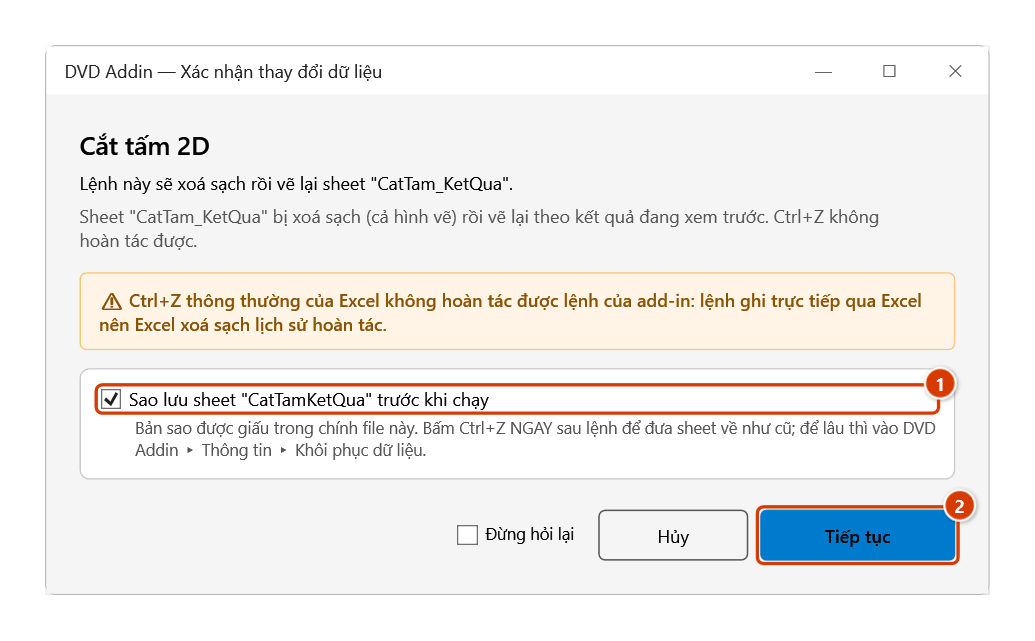
CatTam_KetQua(khi chạy lại, hoặc khi lưu tồn-dư vào kho, hộp Xác nhận thay đổi dữ liệu hiện ra trước — giữ ô sao lưu rồi bấm Tiếp tục); hoặc ⬇ DXF để xuất file DXF gửi máy cắt.
Video hướng dẫn
Cắt tấm 2D · 6 phút 15 giây · 12 trường hợp · Tải video · File thực hành theo video
Lệnh trong video: Cắt tấm 2D · Mẫu Cắt tấm
Các chương (16)
- Giới thiệu
- Mở lệnh
- 1 · Mẫu Cắt tấm
- 2 · Ván phủ phim cốp pha
- 3 · Đọc kết quả, nẹp cạnh
- 4 · Cấm xoay – ván vân gỗ
- 5 · Mạch cưa và xén mép
- 6 · Cắt tự do hay 2 tầng
- 7 · Nhiều vật liệu, độ dày
- 8 · Phôi quá khổ, sai vật liệu
- 9 · Nhiều khổ tấm, thiếu tấm
- 10 · Lưu tồn-dư vào kho
- 11 · Chạy lại, Ctrl+Z, bẫy tồn nhỏ
- 12 · Khi thiếu sheet nhập
- Mẹo
- Kết thúc
Hướng dẫn bằng hình
Thực hành
Tải file mẫu của lệnh này — dữ liệu y như hình dưới (sheet CatTam_Phoi), mở ra là làm theo được ngay từng bước.
Bước 1. Nhập phôi cần cắt vào sheet CatTam_Phoi (1) — chưa có sheet thì tạo bằng Mẫu Cắt tấm. Ví dụ ván phủ phim cốp pha cho một tầng; cột Xoay (1/0) (2) để 0 với ván thành cần giữ chiều vân.
Bước 2. Khai tấm gốc ở sheet CatTam_Tam (1): ván 2440×1220, SL = 0 (không giới hạn), cùng vật liệu PLY18, mạch cưa 4 mm, xén mép 5 mm; phần thừa đủ lớn theo Tồn tối thiểu được giữ làm tồn-dư. Phôi chỉ được xếp lên tấm có Vật liệu viết giống hệt.
Bước 3. Trên ribbon, mở tab DVD Cons → nhóm Cắt thép → bấm Cắt tấm 2D.
Bước 4. Cửa sổ Xem trước cắt — 2D mở ra và tối ưu ngay, chưa ghi gì vào workbook: mỗi tấm gốc vẽ thành một sơ đồ với tiêu đề Tấm #1 [PLY18] 2440×1220 — tận dụng …% (… phôi), từng phôi tô màu kèm nhãn và kích thước (↻ là đã xoay), phần thừa giữ lại được viền nét đứt xanh ghi tồn. Dòng thống kê báo số tấm, % tận dụng, số tồn-dư, % phế thực và số phôi chưa xếp (chữ đỏ khi còn phôi chưa xếp).
Bước 5. Trên thanh công cụ, Tầng cắt chọn Cắt tự do hoặc 2 tầng cho đúng máy cưa panel của xưởng — đổi là tự tối ưu lại; ngoài ra có ↻ Tối ưu lại, ⬇ DXF (xuất tệp DXF cho máy cắt) và ô Lưu tồn-dư vào kho. Bấm ✓ Áp dụng vào sheet: add-in vẽ sơ đồ từng tấm, bảng cắt (#, Tấm, Nhãn, X, Y, Dài, Rộng, Xoay) và danh sách tồn-dư ra sheet CatTam_KetQua.
Bước 6. Lần đầu (chưa có CatTam_KetQua, không lưu tồn-dư) add-in vẽ luôn. Khi chạy lại — hoặc khi lưu tồn-dư vào CatTam_Tam — add-in hỏi xác nhận trước: giữ tick sao lưu sheet (1) để Ctrl+Z ngay sau lệnh đưa sheet về như cũ, rồi bấm Tiếp tục (2).
Ví dụ
Gia công cốp pha ván phủ phim cho một tầng nhà:
CatTam_Phoi
| Dài | Rộng | SL | Vật liệu | Xoay | Nhãn |
|---|---|---|---|---|---|
| 1200 | 600 | 18 | PLY18 | 1 | Cốp pha cột C1 |
| 900 | 450 | 24 | PLY18 | 1 | Cốp pha dầm D2 |
| 2000 | 300 | 10 | PLY18 | 0 | Ván thành |
CatTam_Tam
| Dài | Rộng | SL (0=∞) | Vật liệu | Kerf | Xén mép | Giá |
|---|---|---|---|---|---|---|
| 2440 | 1220 | 0 | PLY18 | 4 | 5 | 520000 |
Bấm Cắt tấm 2D, chọn Tầng cắt = 2 tầng cho đúng máy cưa panel của xưởng, xem % tận dụng rồi bấm ✓ Áp dụng vào sheet để in sơ đồ cắt giao tổ mộc.
Lưu ý
- Bắt buộc phải có đủ hai sheet
CatTam_PhoivàCatTam_Tam; thiếu sheet hoặc sai cột sẽ hiện thông báo lỗi. - Cột Xoay quyết định phôi có được quay 90° hay không — với ván có vân hoặc tôn có sóng phải để không cho xoay.
- SL của tấm gốc để 0 nghĩa là coi như có vô hạn tấm loại đó.
- Thuật toán theo mô hình guillotine (cắt suốt cạnh), không phải nesting tự do — kết quả luôn cắt được trên máy cưa panel thật.
- Kết quả chỉ ghi ra sheet khi bấm ✓ Áp dụng vào sheet; thao tác này ghi đè sheet kết quả. Ctrl+Z ngay sau lệnh đưa sheet kết quả — và sheet
CatTam_Tamnếu có lưu tồn-dư vào kho — về như trước (nhờ bản sao lưu); xem Khôi phục dữ liệu. Sheet kết quả tạo mới ở lần áp dụng đầu thì Ctrl+Z không xoá — xoá tay nếu không cần.
Liên quan
- Mẫu Cắt tấm — tạo nhanh hai sheet nhập liệu kèm dữ liệu ví dụ.
- Cắt thanh 1D — bài toán tương tự cho phôi dài (ống, hộp, gỗ thanh).
- Cắt tối ưu — tối ưu riêng cho thép thanh có nối chồng.
- Mẫu Cắt thép — file mẫu nhập liệu cho lệnh Cắt tối ưu.