
Chèn dòng
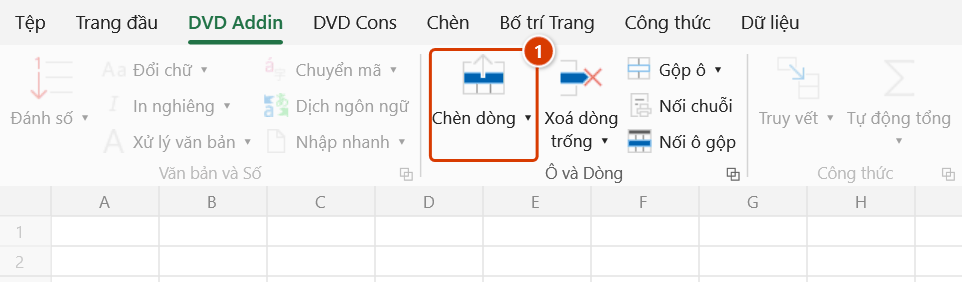
Vị trí trên ribbon: Tab DVD Addin → Nhóm Ô và Dòng
ID lệnh: btnInsertMultipleRows
Chức năng
Chèn một lúc nhiều dòng trống phía trên ô đang chọn, thay vì phải bấm chuột phải → Insert lặp đi lặp lại. Rất tiện khi cần nới bảng khối lượng, bảng tiến độ để bổ sung hàng loạt đầu việc mới vào giữa bảng.
Cách dùng
- Click vào ô tại vị trí muốn chèn (các dòng mới sẽ được chèn phía trên ô này).
- Bấm Chèn dòng trên ribbon.
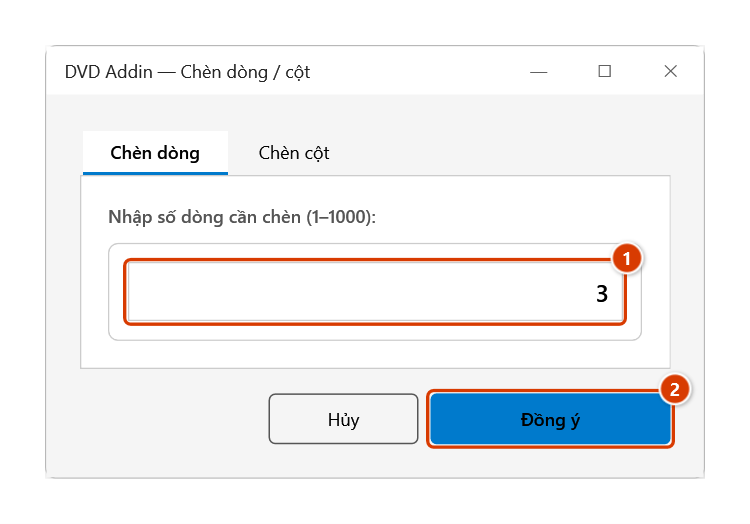
- Cửa sổ DVD Addin — Chèn dòng / cột hiện ra với 2 tab: Chèn dòng và Chèn cột — tab Chèn dòng đang được chọn sẵn.
- Nhập số dòng cần chèn vào ô nhập (chỉ nhận số, từ 1 đến 1000). Giá trị mặc định lấy từ Tuỳ chọn (Preferences) ▸ mục "Số dòng / cột chèn mặc định".
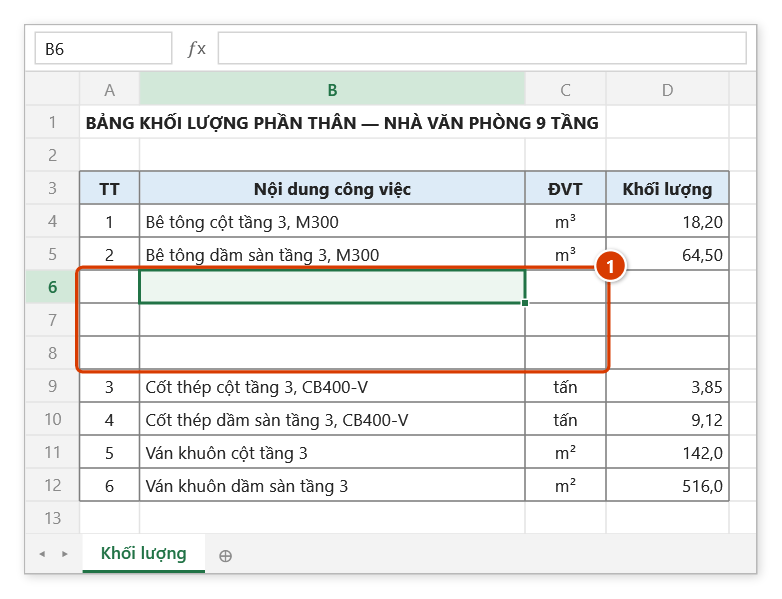
- Bấm Đồng ý (hoặc Enter). Các dòng trống được chèn ngay, dữ liệu bên dưới bị đẩy xuống.
Video hướng dẫn
Chèn dòng, Chèn cột, Chèn và Sao chép · 6 phút 12 giây · 10 trường hợp · Tải video · File thực hành theo video
Lệnh trong video: Chèn dòng · Chèn và Sao chép · Chèn cột
Các chương (15)
- Giới thiệu
- Mở lệnh
- Cửa sổ Chèn dòng / cột
- 1 · Chèn nhiều dòng
- 2 · Chèn nhiều cột
- 3 · Chọn nhiều dòng, nhiều vùng
- 4 · Dòng tổng cộng
- 5 · Bảng có ô gộp
- 6 · Chèn và Sao chép
- 7 · Chọn lệch cột – hoàn tác
- 8 · Mẫu ở sheet riêng
- 9 · Danh sách đang lọc
- 10 · Khi lệnh không chạy
- Mẹo
- Kết thúc
Hướng dẫn bằng hình
Thực hành
Tải file mẫu của lệnh này — dữ liệu y như hình dưới (sheet Khối lượng), mở ra là làm theo được ngay từng bước.
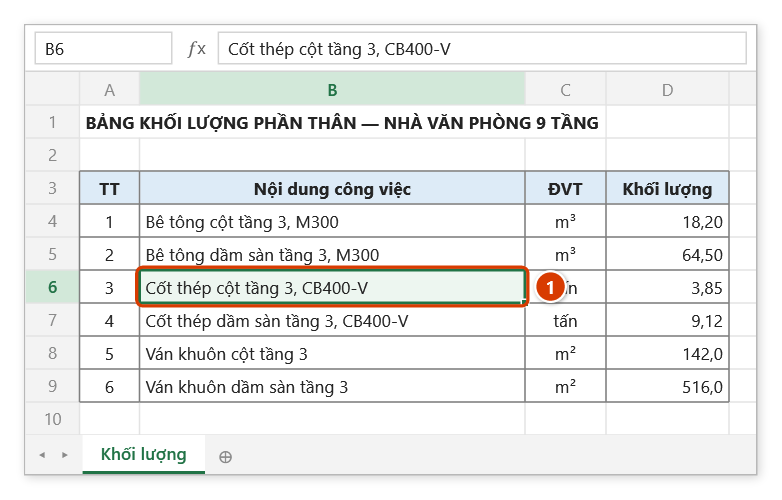
Bước 1. Bấm vào một ô ở dòng muốn chèn — các dòng mới sẽ nằm phía trên dòng này. Ví dụ cần thêm 3 đầu việc trước dòng 6: chọn một ô ở dòng 6, như B6 (1).
Bước 2. Trên ribbon, mở tab DVD Addin → nhóm Ô và Dòng → bấm Chèn dòng.
Bước 3. Cửa sổ Chèn dòng / cột mở sẵn thẻ Chèn dòng. Gõ số dòng cần chèn (1–1000) (1) rồi bấm Đồng ý (2) hoặc Enter.
Bước 4. Ba dòng trống được chèn ở dòng 6–8 (1), phần dữ liệu cũ dời xuống dưới. Điền các đầu việc mới vào đó.
Ví dụ
Bảng khối lượng đang có 50 đầu việc, cần bổ sung 20 đầu việc phần hoàn thiện vào sau dòng 30: click vào ô A31, bấm Chèn dòng, nhập 20, bấm Đồng ý — 20 dòng trống xuất hiện từ dòng 31, phần dữ liệu cũ tự dời xuống, công thức tổng vẫn tự cập nhật theo cơ chế của Excel.
Lưu ý
- Dòng mới luôn chèn phía trên ô đang chọn (đẩy dữ liệu xuống dưới) — muốn chèn cuối bảng thì click vào dòng ngay sau vị trí cần chèn.
- Số lượng bị giới hạn 1–1000; nhập ngoài khoảng sẽ báo lỗi đỏ ngay trong cửa sổ.
- Có thể chuyển sang tab Chèn cột ngay trong cùng cửa sổ — nút Đồng ý thực hiện theo tab đang mở.
- Lệnh chèn qua add-in nên Ctrl+Z không hoàn tác được (Excel xoá lịch sử hoàn tác khi add-in ghi vào sheet) — chèn thừa thì chọn các dòng đó rồi xoá bằng tay. Nên kiểm tra lại công thức tham chiếu vùng cố định ($) sau khi chèn.
Liên quan
- Chèn cột — cùng một cửa sổ, chèn theo chiều cột.
- Chèn và Sao chép — chèn dòng kèm sao chép nội dung mẫu xuống nhiều vị trí.
- Xoá dòng trống — thao tác ngược lại: dọn các dòng trống thừa.