
Ẩn dòng trống
Vị trí trên ribbon: Tab DVD Addin → Nhóm Hiển thị và Sheet → mũi tên ▾ của nút Điều hướng
ID lệnh: btnHideEmptyRows
Chức năng
Ẩn mọi dòng không có dữ liệu trong vùng bạn chỉ định. Khác với lệnh xóa dòng trống, lệnh này chỉ ẩn — số liệu và công thức bên dưới vẫn nguyên, chỉ là không hiện ra và không bị in.
Dùng khi bảng biểu mẫu có sẵn nhiều dòng dự phòng: bảng khối lượng chừa dòng cho công tác phát sinh, biểu nghiệm thu in sẵn 40 dòng nhưng chỉ dùng 12, bảng tiến độ có nhiều dòng hạng mục chưa triển khai. Ẩn xong là in ra gọn, không có khoảng trắng thừa.
Cách dùng
- Vào tab DVD Addin → nhóm Hiển thị và Sheet → mũi tên ▾ của Điều hướng → Ẩn dòng trống.
- Hộp chọn vùng hiện ra với lời nhắc "Chọn vùng dữ liệu".
- Quét chọn vùng cần soát — nên chọn đúng các cột chứa dữ liệu, ví dụ
B10:H250. Có thể giữ Ctrl để chọn nhiều vùng rời rạc. - Bấm OK (bấm Cancel để thoát, không thay đổi gì).
- Add-in ẩn mọi dòng mà tất cả ô trong vùng đều rỗng, rồi báo "Đã ẩn N dòng trống." — hoặc "Không có dòng trống nào." nếu không tìm thấy.
Video hướng dẫn
Ẩn dòng trống · 5 phút 27 giây · 9 trường hợp · Tải video · File thực hành theo video
Các chương (14)
- Giới thiệu
- Mở lệnh
- 1 · Biểu mẫu chừa dòng
- 2 · Hiện lại các dòng đã ẩn
- 3 · Cột công thức kéo dài
- 4 · Ghi chú ngoài vùng chọn
- 5 · Dòng đang ẩn sẵn
- 6 · Ô gộp nhiều dòng
- 7 · Chọn rời bằng Ctrl
- 8 · Chọn cả cột
- 9 · Sheet đang khoá
- So với Xoá dòng trống
- Mẹo
- Kết thúc
Hướng dẫn bằng hình
Thực hành
Tải file mẫu của lệnh này — dữ liệu y như hình dưới (sheet KL phát sinh), mở ra là làm theo được ngay từng bước.
Bước 1. Trên ribbon, mở tab DVD Addin → nhóm Hiển thị và Sheet → mở Điều hướng → chọn Ẩn dòng trống.

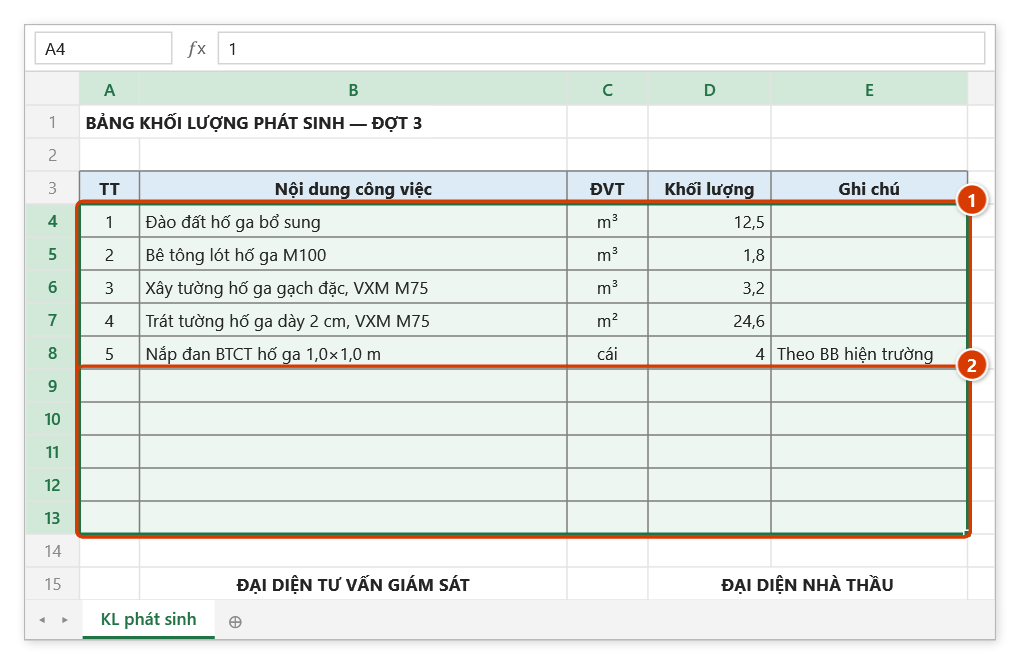
Bước 2. Hộp chọn vùng hiện ra (Chọn vùng dữ liệu). Quét chọn vùng cần soát, gồm đúng các cột có dữ liệu (1) — ở đây biểu mẫu in sẵn 10 dòng nhưng chỉ dùng 5, dòng 9–13 để trống (2) — rồi bấm OK. Giữ Ctrl để chọn thêm vùng rời.
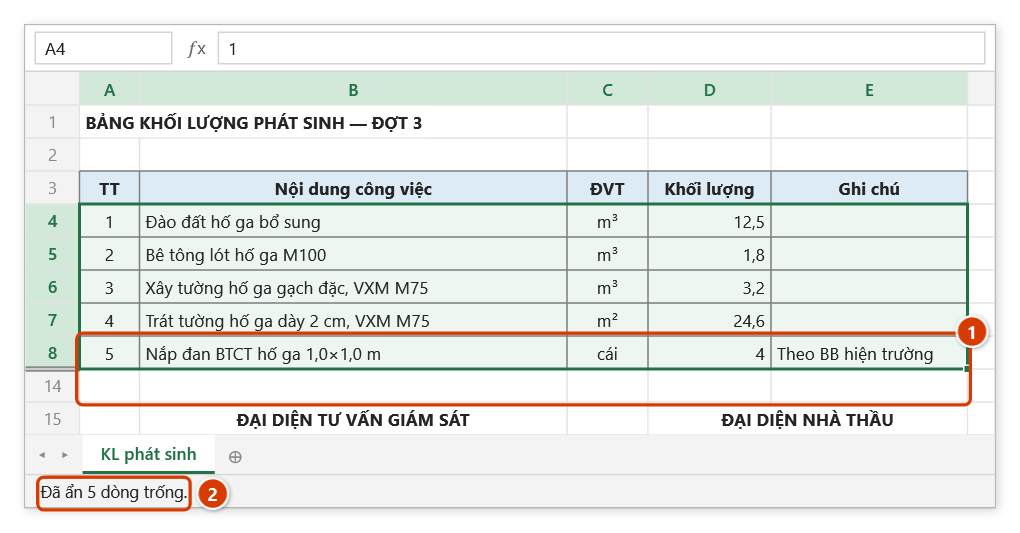
Bước 3. Mọi dòng mà tất cả ô trong vùng chọn đều trống bị ẩn nguyên dòng: số dòng nhảy từ 8 sang 14 (1), phần chữ ký nằm ngay dưới bảng và bản in không còn khoảng trắng. Số liệu không bị xoá — cần thêm công tác thì bỏ ẩn lại. Thanh trạng thái báo số dòng đã ẩn (2).
Ví dụ
Bảng tiên lượng phần hoàn thiện in sẵn theo mẫu, từ dòng 12 đến dòng 180, trong đó 47 dòng để trống chờ công tác phát sinh:
| Trước khi chạy | Sau khi chạy |
|---|---|
| Dòng 12–180 hiển thị đủ, in ra 5 trang có nhiều khoảng trắng | Chỉ còn 133 dòng có số liệu hiển thị, in ra 3 trang liền mạch |
Chạy lệnh, chọn vùng B12:H180, add-in ẩn đúng 47 dòng — bảng in ra liền mạch mà bạn không xóa mất dòng nào, khi cần bổ sung công tác chỉ việc bỏ ẩn lại.
Lưu ý
- Tình trạng "trống" chỉ xét trong phạm vi các cột bạn chọn; dòng có dữ liệu ở cột ngoài vùng chọn vẫn bị coi là trống và sẽ bị ẩn.
- Ô chứa công thức trả về chuỗi rỗng
""vẫn được coi là có dữ liệu và dòng đó không bị ẩn. - Lệnh ẩn cả dòng (EntireRow), tức là ẩn hết chiều ngang sheet chứ không riêng vùng chọn.
- Giữ ESC để dừng giữa chừng; các dòng đã ẩn vẫn giữ trạng thái ẩn.
- Không hoàn tác được bằng Ctrl+Z. Muốn hiện lại: chọn các dòng bao quanh vùng rồi Home → Format → Unhide Rows.
- Hộp chọn vùng không khoá Excel: trong lúc hộp mở vẫn cuộn, đổi sheet, đổi sổ để chọn vùng ở đó. Chọn xong bấm OK hoặc Enter trên sheet; Hủy hoặc Esc để thôi.
Liên quan
- Xóa dòng trống — xóa hẳn thay vì ẩn, dùng khi chắc chắn không cần dòng đó nữa.
- Xóa dòng ẩn — dọn sạch các dòng vừa ẩn nếu muốn chốt bảng.
- Chọn vùng hiển thị — chỉ chọn phần đang thấy sau khi đã ẩn.
- Copy/Paste vùng hiển thị — sao chép bảng đã ẩn dòng sang nơi khác.