
Lấy mã màu
Vị trí trên ribbon: Tab DVD Addin → Nhóm Đồ họa → mũi tên ▾ của nút Tô màu Shape
ID lệnh: btnGetCellColorCode
Chức năng
Lệnh đọc màu nền (Interior.Color) của từng ô trong một vùng và ghi mã màu dạng số nguyên của Excel vào chính ô đó. Mã này là số nguyên theo công thức R + G×256 + B×65536, đúng giá trị mà VBA và các công thức tô màu có điều kiện sử dụng.
Dùng khi bạn cần chuẩn hóa bảng màu của hồ sơ: lấy đúng mã màu quy định cho từng hạng mục (bê tông, cốt thép, hoàn thiện…) rồi áp lại cho các sheet khác, hoặc để đối chiếu xem hai bảng khối lượng có dùng chung một bộ màu hay không.
Cách dùng
- Mở sheet có vùng đã tô màu nền.
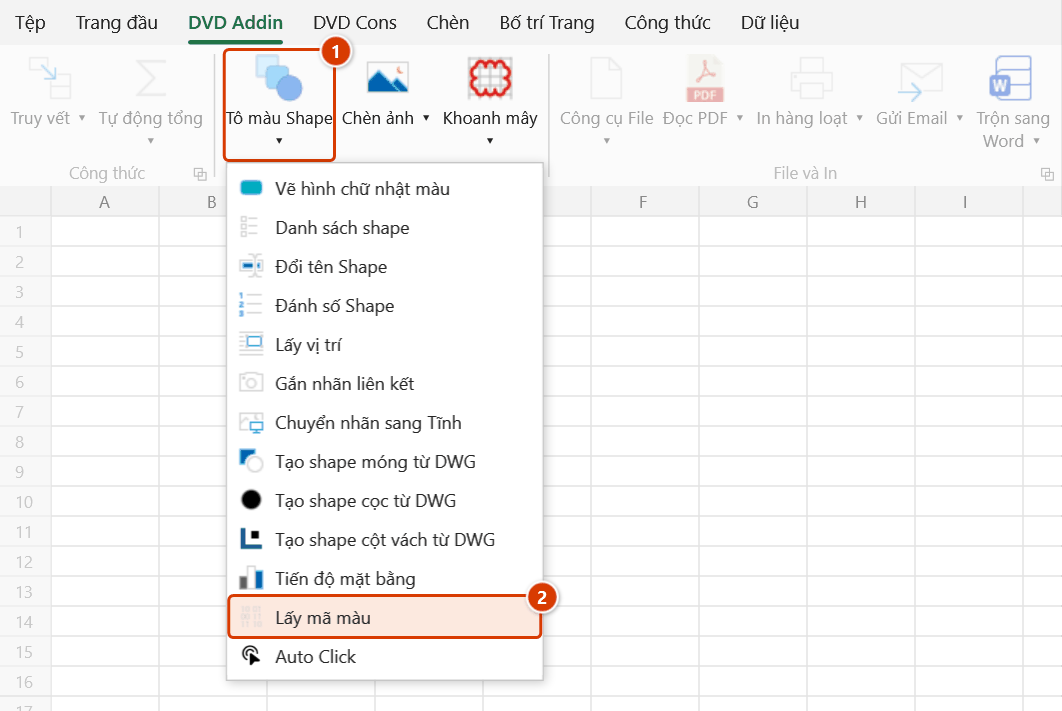
- Vào tab DVD Addin → nhóm Đồ họa → mũi tên ▾ của Tô màu Shape → Lấy mã màu.
- Hộp thoại chọn vùng "Chọn vùng có tô màu để lấy mã RGB" hiện lên.
- Quét chuột chọn vùng ô đã tô màu rồi bấm OK.
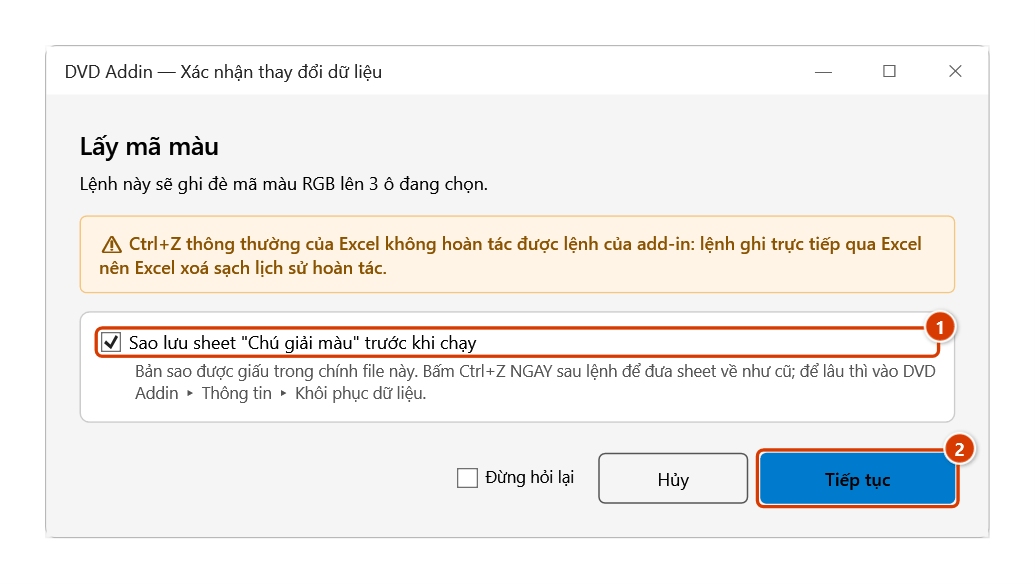
- Cửa sổ Xác nhận thay đổi dữ liệu hỏi lại trước khi ghi đè. Giữ tick Sao lưu sheet … trước khi chạy để Ctrl+Z ngay sau lệnh đưa sheet về như cũ, rồi bấm Tiếp tục.
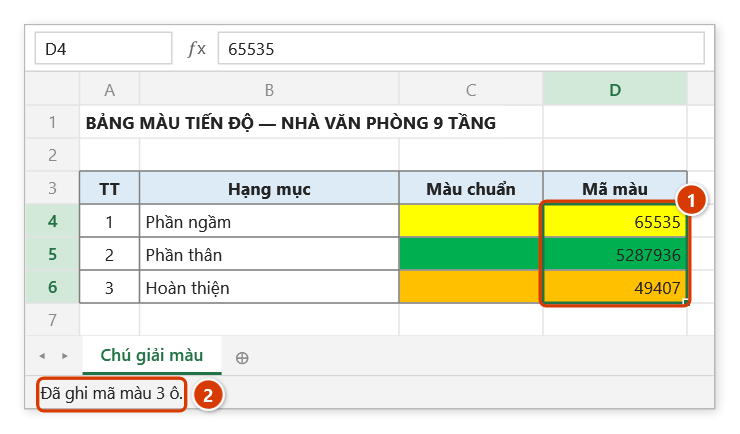
- Lệnh ghi mã màu vào từng ô trong vùng đó và hiện thông báo số ô đã xử lý.
Video hướng dẫn
Tô màu Shape, Vẽ hình chữ nhật màu, Lấy mã màu · 5 phút 28 giây · 14 trường hợp · Tải video · File thực hành theo video
Lệnh trong video: Tô màu Shape · Vẽ hình chữ nhật màu · Lấy mã màu
Các chương (20)
- Giới thiệu
- Mở lệnh
- Hộp chọn vùng
- Mã màu
- 1 · Mặt bằng theo tiến độ
- 2 · Mã HEX, mã dạng chữ
- 3 · Khớp theo tên shape
- 4 · Shape trong nhóm
- 5 · Mã màu ở cột xa
- 6 · Báo cáo cuối lệnh
- 7 · Lấy mã màu chuẩn
- 8 · Ô không tô, màu điều kiện
- 9 · Ô có chữ bị ghi đè
- 10 · Lưới tiến độ thành khối màu
- 11 · Ô chữ, ô trống, ô ngày
- 12 · Ô chỉ có màu nền
- 13 · Sheet đang bảo vệ
- 14 · Hoàn tác và chạy lại
- Mẹo
- Kết thúc
Hướng dẫn bằng hình
Thực hành
Tải file mẫu của lệnh này — dữ liệu y như hình dưới (sheet Chú giải màu), mở ra là làm theo được ngay từng bước.
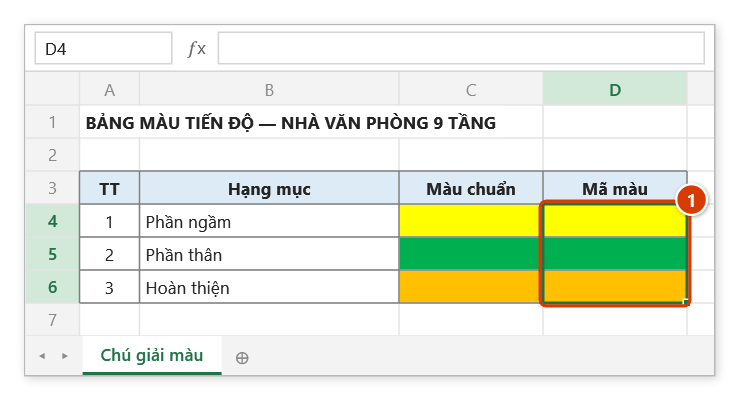
Bước 1. Lệnh ghi mã màu đè lên chính các ô được chọn, nên hãy chép các ô màu cần lấy mã sang một cột trống trước — ví dụ chép cột Màu chuẩn sang cột D (1).
Bước 2. Trên ribbon, mở tab DVD Addin → nhóm Đồ họa → mở Tô màu Shape → chọn Lấy mã màu.
Bước 3. Hộp chọn vùng hiện lên với dòng nhắc Chọn vùng có tô màu để lấy mã RGB: quét vùng bản sao D4:D6 rồi bấm OK.
Bước 4. Add-in hỏi lại trước khi ghi đè. Giữ tick Sao lưu sheet … trước khi chạy (1) để Ctrl+Z ngay sau lệnh đưa sheet về như cũ, rồi bấm Tiếp tục (2).
Bước 5. Mỗi ô nhận mã màu nền của chính nó dạng số R + G×256 + B×65536 (1) (màu nền vẫn giữ); thanh trạng thái báo số ô đã ghi (2). Dán các mã này vào bảng quy định màu của dự án hoặc dùng cho Tô màu Shape.
Ví dụ
Bảng chú giải màu của tiến độ thi công, cột B đang được tô nền theo từng giai đoạn. Bạn tạo bản sao cột B sang cột C rồi chạy lệnh trên vùng C2:C4.
| Hạng mục | Ô mẫu (màu nền) | Sau khi chạy trên bản sao |
|---|---|---|
| Phần ngầm | (nền vàng) | 65535 |
| Phần thân | (nền xanh lá) | 5287936 |
| Hoàn thiện | (nền cam) | 49407 |
Từ đây bạn có thể dán 3 mã màu này vào bảng quy định màu của dự án để mọi sheet dùng thống nhất.
Lưu ý
- Mã màu được ghi đè lên chính ô đang chọn, xóa mất nội dung cũ — nên chạy trên một bản sao của vùng màu, đừng chạy thẳng trên bảng gốc.
- Ctrl+Z thông thường của Excel không hoàn tác được lệnh này; nếu đã giữ tick sao lưu trong cửa sổ xác nhận thì bấm Ctrl+Z ngay sau lệnh để đưa sheet về như cũ (để lâu thì dùng Khôi phục dữ liệu).
- Ô không tô màu (No Fill) trả về mã của màu trắng mặc định
16777215, không phải ô trống. - Màu do định dạng có điều kiện tạo ra không được đọc — lệnh chỉ lấy màu nền tĩnh của ô.
- Giữ ESC để dừng giữa chừng; phần ô đã ghi vẫn được giữ nguyên.
- Hộp chọn vùng không khoá Excel: trong lúc hộp mở vẫn cuộn, đổi sheet, đổi sổ để chọn vùng ở đó. Chọn xong bấm OK hoặc Enter trên sheet; Hủy hoặc Esc để thôi.
Liên quan
- Hình chữ nhật màu — dựng hình chữ nhật màu từ chính các mã số này.
- Tô màu Shape — áp mã màu cho các Shape trên sheet.
- Chép định dạng — nhân bản định dạng gồm cả màu nền sang vùng khác.
- Lấy vị trí — lệnh cùng nhóm, đọc thuộc tính đối tượng ra ô.