
Vẽ hình chữ nhật màu
Vị trí trên ribbon: Tab DVD Addin → Nhóm Đồ họa → mũi tên ▾ của nút Tô màu Shape
ID lệnh: btnColorRectangles
Chức năng
Lệnh đọc mã màu RGB dạng số trong từng ô của vùng bạn chọn, rồi vẽ đè lên chính ô đó một hình chữ nhật đúng kích thước ô, tô bằng màu tương ứng với độ trong suốt 50%. Giá trị số trong ô được ẩn đi (định dạng ;;;) để chỉ còn thấy khối màu.
Cách này dùng để dựng bản đồ nhiệt tiến độ hoặc sơ đồ mặt bằng "ô lưới" ngay trên bảng tính: mỗi ô là một phân khu/một ngày, công thức tính ra mã màu theo trạng thái, và lệnh biến cả vùng thành một mảng khối màu thật sự — khác với tô nền ô ở chỗ đây là các Shape, có thể di chuyển, nhóm lại và sao chép sang Word hoặc PowerPoint.
Cách dùng
- Chuẩn bị vùng ô mà giá trị của ô là mã màu RGB dạng số (thường do công thức sinh ra).
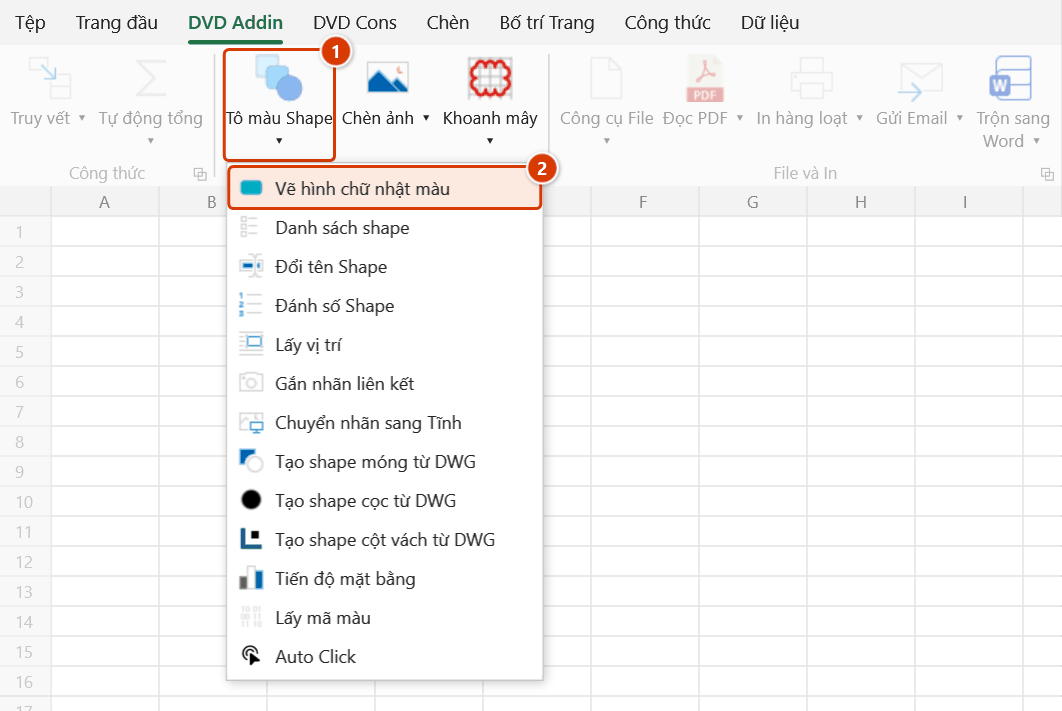
- Vào tab DVD Addin → nhóm Đồ họa → mũi tên ▾ của Tô màu Shape → bấm Vẽ hình chữ nhật màu.
- Hộp chọn vùng hiện lên với dòng nhắc "Chọn vùng số để tạo hình chữ nhật màu tương ứng". Quét vùng rồi bấm OK.
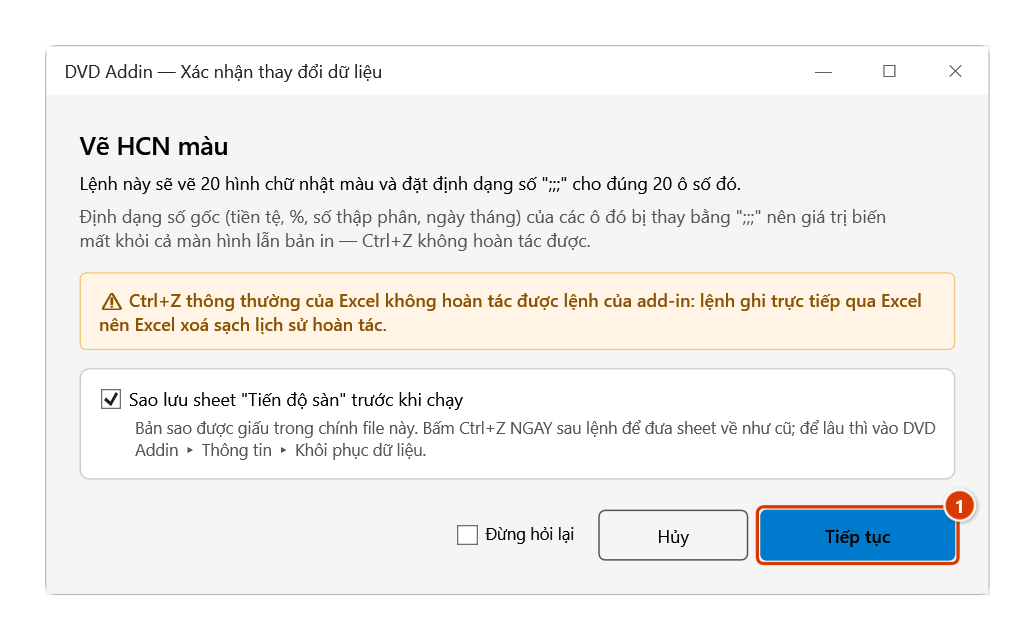
- Cửa sổ Xác nhận thay đổi dữ liệu báo số hình sẽ vẽ và nhắc rằng các ô số sẽ bị đặt định dạng
;;;. Giữ tick sao lưu rồi bấm Tiếp tục. - Add-in tạo một hình chữ nhật cho mỗi ô có giá trị số, đặt đúng vị trí và kích thước ô đó.
- Kết thúc, thanh trạng thái báo "Đã tạo N rectangles (bỏ qua X ô không phải số)".
Video hướng dẫn
Tô màu Shape, Vẽ hình chữ nhật màu, Lấy mã màu · 5 phút 28 giây · 14 trường hợp · Tải video · File thực hành theo video
Lệnh trong video: Tô màu Shape · Vẽ hình chữ nhật màu · Lấy mã màu
Các chương (20)
- Giới thiệu
- Mở lệnh
- Hộp chọn vùng
- Mã màu
- 1 · Mặt bằng theo tiến độ
- 2 · Mã HEX, mã dạng chữ
- 3 · Khớp theo tên shape
- 4 · Shape trong nhóm
- 5 · Mã màu ở cột xa
- 6 · Báo cáo cuối lệnh
- 7 · Lấy mã màu chuẩn
- 8 · Ô không tô, màu điều kiện
- 9 · Ô có chữ bị ghi đè
- 10 · Lưới tiến độ thành khối màu
- 11 · Ô chữ, ô trống, ô ngày
- 12 · Ô chỉ có màu nền
- 13 · Sheet đang bảo vệ
- 14 · Hoàn tác và chạy lại
- Mẹo
- Kết thúc
Hướng dẫn bằng hình
Thực hành
Tải file mẫu của lệnh này — dữ liệu y như hình dưới (sheet Tiến độ sàn), mở ra là làm theo được ngay từng bước.
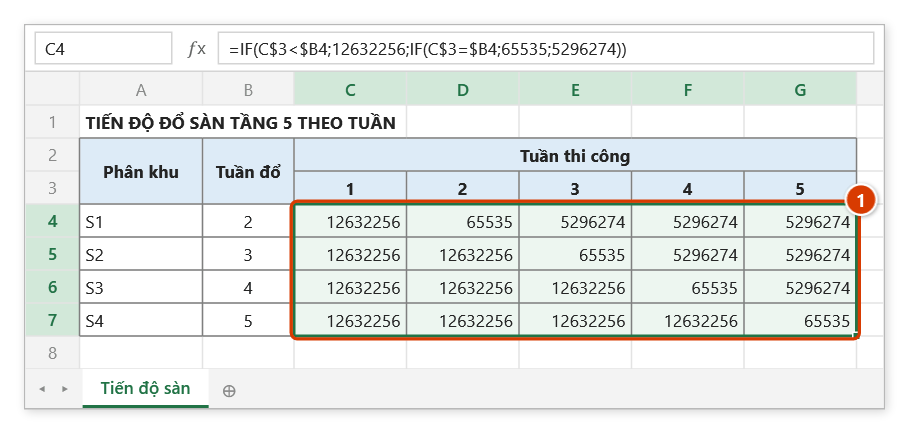
Bước 1. Chuẩn bị vùng ô mà giá trị là mã màu RGB dạng số — ở đây lưới phân khu × tuần, công thức đổi trạng thái thành mã màu (xám = chưa tới, vàng = tuần đổ, xanh = đã đổ) (1).
Bước 2. Trên ribbon, mở tab DVD Addin → nhóm Đồ họa → mở Tô màu Shape → chọn Vẽ hình chữ nhật màu.
Bước 3. Hộp chọn vùng hiện lên với dòng nhắc Chọn vùng số để tạo hình chữ nhật màu tương ứng: quét C4:G7 rồi bấm OK.
Bước 4. Add-in hỏi lại vì các ô số sẽ bị đặt định dạng ;;; (giấu giá trị). Kiểm tra số hình sẽ vẽ rồi bấm Tiếp tục (1).
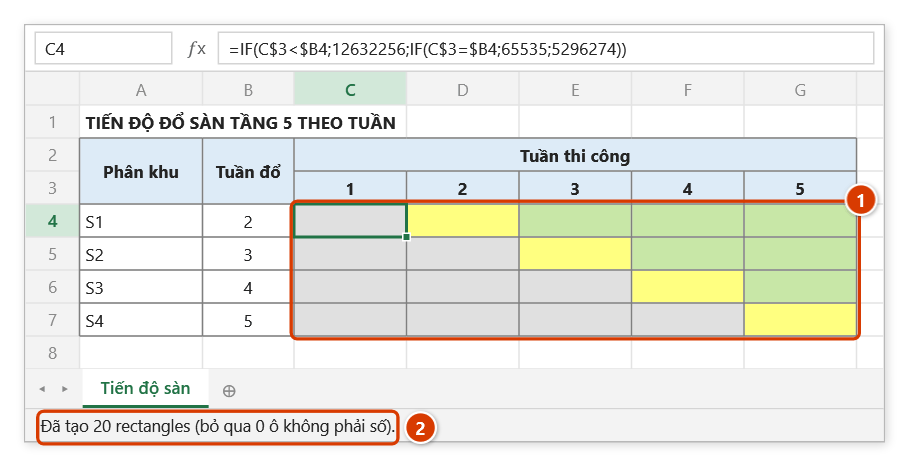
Bước 5. Mỗi ô số được phủ một hình chữ nhật (Shape) đúng kích thước ô, tô màu theo mã với độ trong suốt 50%; con số trong ô được giấu đi (1). Thanh trạng thái báo số hình đã tạo (2). Các hình là Shape thật — nhóm lại, chép sang Word/PowerPoint được; chạy lại trên cùng vùng sẽ chồng thêm một lớp.
Ví dụ
Bảng theo dõi tiến độ đổ sàn theo phân khu × tuần, vùng D5:M20. Mỗi ô chứa công thức đổi trạng thái thành mã màu:
=IF(D$4<$C5;12632256;IF(D$4=$C5;65535;5296274))
Chọn D5:M20 khi hộp thoại hỏi, bấm OK → Tiếp tục: lưới 160 ô biến thành 160 khối màu bán trong suốt xếp khít nhau — xanh cho phần đã đổ, vàng cho tuần đang thi công, xám cho phần chưa tới. Ảnh chụp lưới này dán thẳng vào báo cáo tuần.
Lưu ý
- Ô phải chứa số; ô chữ, ô rỗng hoặc mã HEX dạng
#RRGGBBsẽ bị bỏ qua và đếm vào phần "không phải số". - Sau khi chạy, các ô trong vùng bị đổi định dạng số thành
;;;để giấu con số — nếu muốn thấy lại mã màu, đặt lại định dạng ô về General. - Hình chữ nhật luôn có độ trong suốt 50% và nằm đè lên ô; chúng là Shape thật, chạy lại lệnh trên cùng vùng sẽ chồng thêm một lớp nữa.
- Giữ phím
ESCđể dừng giữa chừng; các hình đã vẽ vẫn được giữ. Ctrl+Zthông thường của Excel không hoàn tác được lệnh này; nếu đã giữ tick sao lưu trong cửa sổ xác nhận thì bấmCtrl+Zngay sau lệnh để đưa sheet về như trước — gỡ cả hình chữ nhật lẫn định dạng;;;; xem Khôi phục dữ liệu. Muốn xóa các hình về sau thì dùng Home → Find & Select → Selection Pane hoặc Go To Special → Objects rồi xóa.- Hộp chọn vùng không khoá Excel: trong lúc hộp mở vẫn cuộn, đổi sheet, đổi sổ để chọn vùng ở đó. Chọn xong bấm OK hoặc Enter trên sheet; Hủy hoặc Esc để thôi.
Liên quan
- Lấy mã màu — đọc mã màu nền của các ô sẵn có để tạo vùng số làm đầu vào cho lệnh này.
- Tô màu Shape — tô lại màu cho các Shape đã có thay vì vẽ hình mới.
- Danh sách shape — liệt kê các Shape vừa tạo để kiểm đếm hoặc xử lý tiếp.