
Dọn dữ liệu thông minh…
Vị trí trên ribbon: Tab DVD Addin → Nhóm Văn bản và Số → Menu Xử lý văn bản
ID lệnh: btnDataCleaning
Chức năng
Lệnh mở cửa sổ Dọn dữ liệu thông minh gom sáu nhóm thao tác làm sạch dữ liệu vào một lần chạy: cắt khoảng trắng, chuẩn hoá hoa/thường, sửa lỗi font tiếng Việt (mojibake), chuẩn hoá định dạng ngày, chuẩn hoá số điện thoại Việt Nam và xoá dòng trùng.
Rất hợp với các bảng dữ liệu "gom từ nhiều nguồn": danh sách nhân sự ra vào công trường, danh bạ nhà thầu phụ, bảng theo dõi vật tư nhập từ nhiều file của nhiều người. Cửa sổ bỏ qua ô công thức và ô trống nên an toàn khi chạy trên bảng đang có công thức tính.
Cách dùng
- Bôi đen vùng dữ liệu cần làm sạch trên Excel.
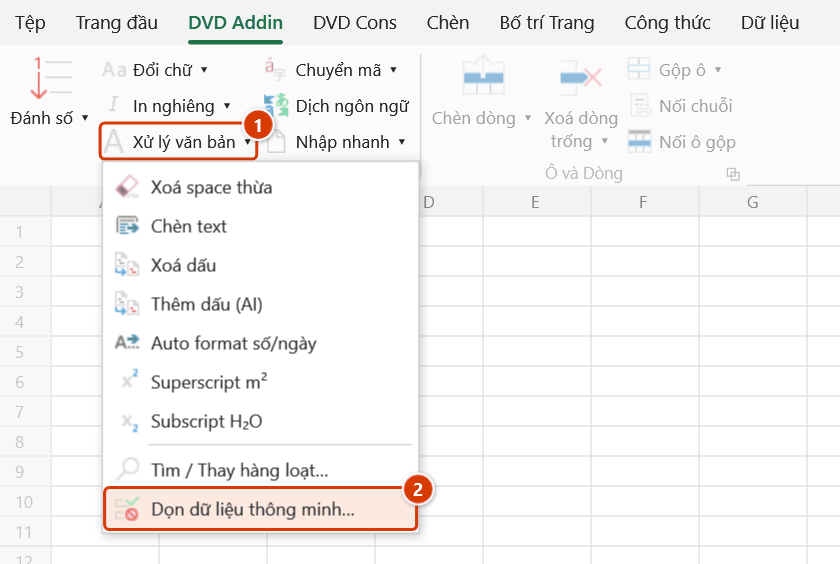
- Vào tab DVD Addin → nhóm Văn bản và Số → menu Xử lý văn bản → Dọn dữ liệu thông minh….
- Trong cửa sổ, tick các nhóm thao tác cần chạy:
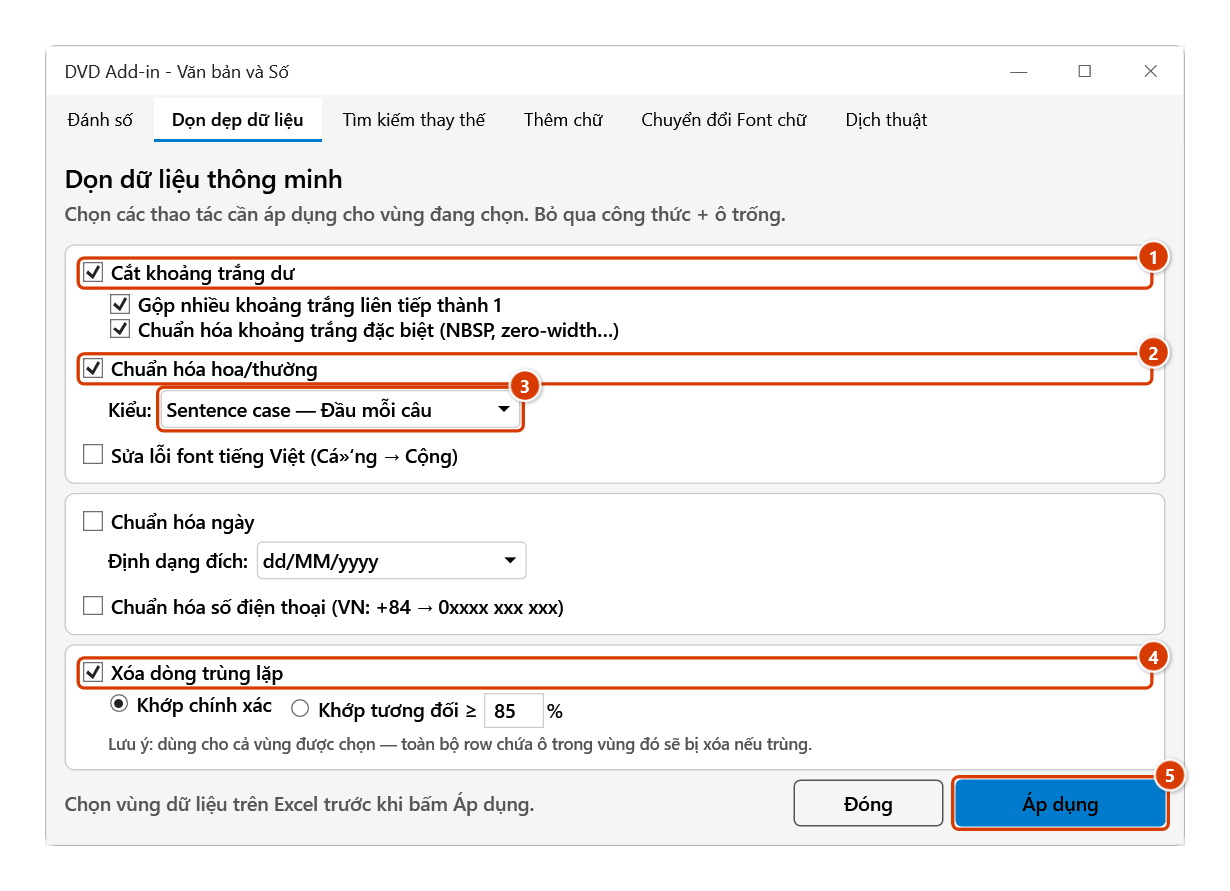
- Cắt khoảng trắng dư (bật sẵn) — kèm hai tuỳ chọn con: Gộp nhiều khoảng trắng liên tiếp thành 1 và Chuẩn hóa khoảng trắng đặc biệt (NBSP, zero-width…).
- Chuẩn hóa hoa/thường — chọn Kiểu: UPPERCASE, lowercase, Title Case (mặc định) hoặc Sentence case.
- Sửa lỗi font tiếng Việt — sửa chuỗi hỏng kiểu
CốngthànhCộng. - Chuẩn hóa ngày — chọn Định dạng đích:
dd/MM/yyyy,yyyy-MM-ddhoặcMM/dd/yyyy. - Chuẩn hóa số điện thoại — đưa số Việt Nam về dạng
0xxxx xxx xxx(kể cả số ghi+84). - Xóa dòng trùng lặp — chọn Khớp chính xác hoặc Khớp tương đối ≥ với ngưỡng phần trăm (mặc định 85).
- Bấm Áp dụng. Dòng trạng thái dưới cửa sổ hiện tiến trình rồi báo kết quả kiểu "✓ Hoàn tất — sửa 214 ô, xóa 6 dòng trùng".
- Cửa sổ không khoá Excel: chọn vùng khác rồi bấm Áp dụng tiếp. Bấm Đóng khi xong.
Video hướng dẫn
Dọn dữ liệu thông minh · 6 phút 06 giây · 11 trường hợp · Tải video · File thực hành theo video
Các chương (16)
- Giới thiệu
- Mở lệnh
- Cửa sổ Dọn dữ liệu
- 1 · Bảng gom từ nhiều file
- 2 · Ký tự ẩn từ trang web
- 3 · Xuống dòng trong ô
- 4 · Họ tên hoa thường lộn xộn
- 5 · Ngày tháng dạng chữ
- 6 · Số điện thoại
- 7 · Xoá trùng: chọn thiếu cột
- 8 · Danh sách đang lọc
- 9 · Dòng gần giống nhau
- 10 · Ghi đè và hoàn tác
- 11 · Khi bấm mà không chạy
- Mẹo
- Kết thúc
Hướng dẫn bằng hình
Thực hành
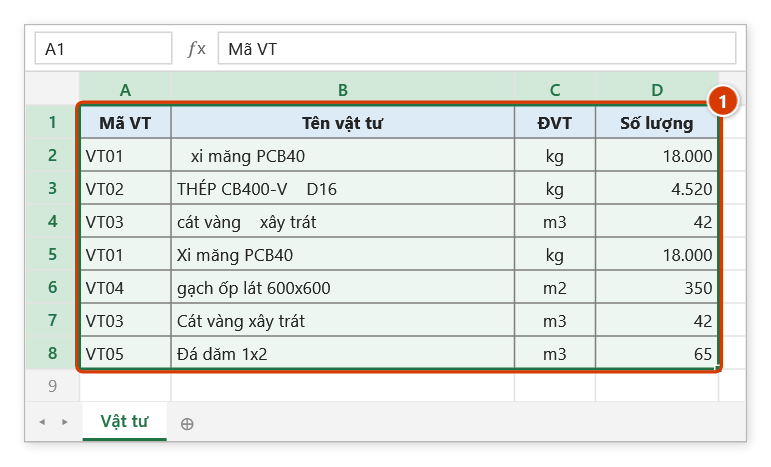
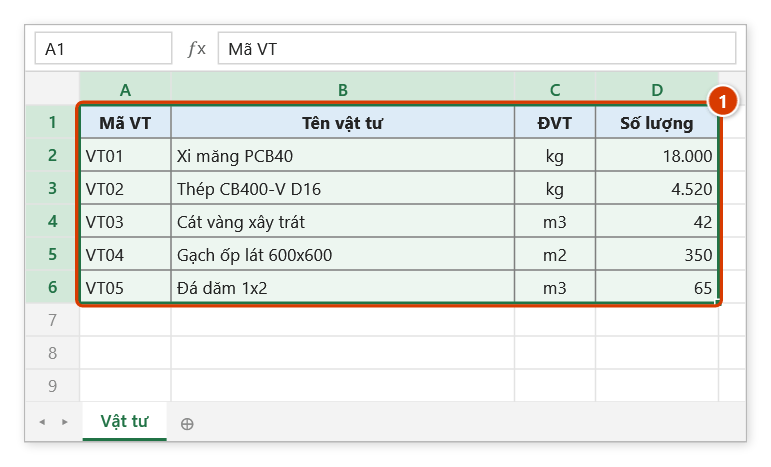
Tải file mẫu của lệnh này — dữ liệu y như hình dưới (sheet Vật tư), mở ra là làm theo được ngay từng bước.
Bước 1. Bôi đen cả bảng cần làm sạch, gồm dòng tiêu đề (1). Ví dụ danh sách vật tư gom từ nhiều file: khoảng trắng thừa, chữ hoa/thường lộn xộn và hai dòng bị nhập trùng.
Bước 2. Trên ribbon, mở tab DVD Addin → nhóm Văn bản và Số → mở Xử lý văn bản → chọn Dọn dữ liệu thông minh….
Bước 3. Thẻ Dọn dẹp dữ liệu mở ra. Giữ tick Cắt khoảng trắng dư (1), tick Chuẩn hóa hoa/thường (2) và chọn Kiểu: Sentence case — Đầu mỗi câu (3), tick Xóa dòng trùng lặp với Khớp chính xác (4), rồi bấm Áp dụng (5).
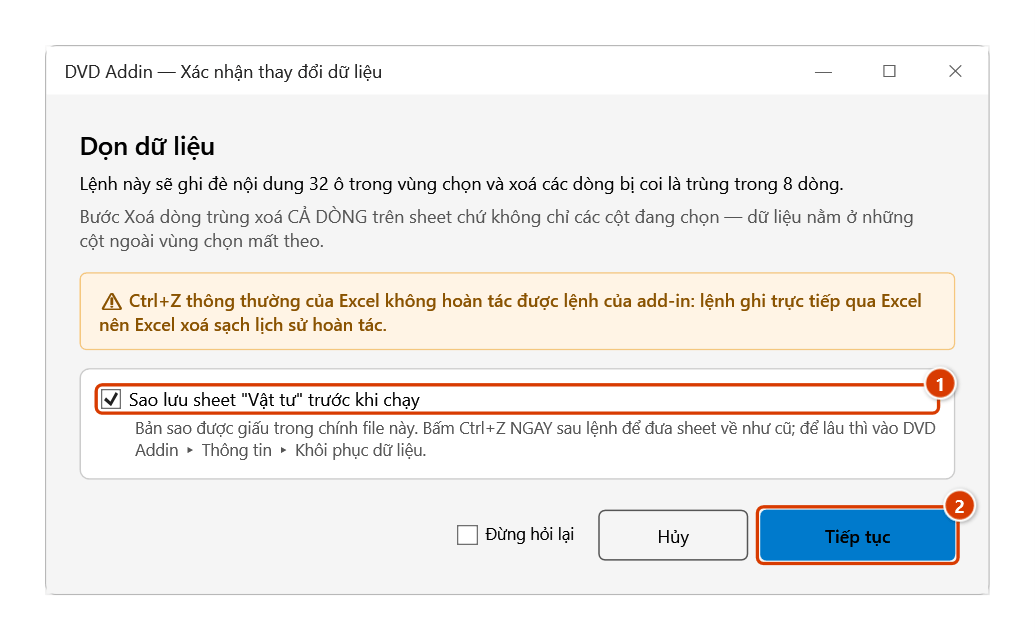
Bước 4. Vì bước xoá dòng trùng xoá cả dòng trên sheet, add-in hỏi lại một lần cho mọi bước đã tick. Giữ tick sao lưu sheet (1) rồi bấm Tiếp tục (2).
Bước 5. Tên vật tư đã gọn khoảng trắng và viết hoa đầu câu, mã PCB40, CB400-V, D16 và đơn vị kg, m3 giữ nguyên; hai dòng trùng bị xoá (1). Dòng trạng thái của cửa sổ báo ✓ Hoàn tất — sửa 7 ô, xóa 2 dòng trùng.
Ví dụ
Danh sách nhân sự ra vào công trường được ba tổ đội gửi về bằng ba file khác nhau, dán chung vào một sheet: tên viết lung tung hoa thường, có dòng dính khoảng trắng cứng copy từ web, số điện thoại lúc +84, lúc 0, và một số người bị nhập trùng hai lần.
Chọn cả bảng, mở lệnh, tick Cắt khoảng trắng dư (giữ cả hai tuỳ chọn con), tick Chuẩn hóa hoa/thường kiểu Title Case, tick Chuẩn hóa số điện thoại, tick Xóa dòng trùng lặp kiểu Khớp chính xác, rồi bấm Áp dụng. Bảng thu về danh sách tên viết chuẩn, số điện thoại đồng nhất và không còn dòng lặp. Muốn bắt cả những dòng gần giống (gõ sai một chữ), chạy thêm kiểu Khớp tương đối: các dòng nghi trùng được tô vàng để bạn duyệt.
Lưu ý
- Phải chọn vùng dữ liệu trước; nếu chưa chọn, cửa sổ báo "Vui lòng chọn vùng dữ liệu trên Excel".
- Ô công thức và ô trống được bỏ qua, giá trị tính toán của bạn không bị ghi đè.
- Xóa dòng trùng lặp xoá nguyên dòng chứa ô trùng trong vùng chọn — kể cả các cột nằm ngoài vùng bạn đang nhìn. Đây là thao tác nguy hiểm nhất trong cửa sổ này.
- Cắt khoảng trắng giữ nguyên xuống dòng trong ô (Alt+Enter): chỉ gộp dấu cách/tab trong từng dòng và cắt hai đầu mỗi dòng.
- Chuẩn hóa hoa/thường dùng chung quy tắc với các lệnh trong menu Đổi chữ:
- Mọi kiểu đều giữ nguyên đơn vị đo đúng như đã gõ (
MPa,kN,kg,mm,m2,m3…). Kiểu UPPERCASE chỉ giữ đơn vị đo, mọi chữ khác đều viết hoa. - Các kiểu lowercase, Title Case và Sentence case còn giữ ký hiệu có cả chữ lẫn số (
C1,D12,P66…), các từ viết tắt thông dụng (TCVN,QCVN,UBND,BTCT,HDPE…) và — trong ô có lẫn chữ thường — mọi từ viết toàn chữ HOA dài từ 2 chữ cái trở lên (coi là từ viết tắt). Vì vậy tên gõ HOA lẫn trong ô chữ thường (ví dụlê hoàng NAM) vẫn giữNAM. - Kiểu Sentence case viết hoa chữ cái đầu mỗi câu.
- Mọi kiểu đều giữ nguyên đơn vị đo đúng như đã gõ (
- Chuẩn hóa ngày chỉ đổi ngày đang nằm dạng chữ; ô số (khối lượng, đơn giá, ngày đã là ngày thật) giữ nguyên.
- Chế độ Khớp tương đối không xoá gì: các dòng nghi trùng được tô vàng để bạn xem rồi tự xoá. Dòng trùng đang bị ẩn hoặc lọc không bao giờ bị xoá.
Ctrl+Zngay sau lệnh đưa sheet về như trước (nhờ bản sao lưu); muộn hơn thì lấy lại ở Khôi phục dữ liệu.- Nếu không tick thao tác nào, cửa sổ báo "Chưa chọn thao tác nào" và không làm gì cả.
Liên quan
- Xoá space thừa — bản rút gọn một-cú-nhấp khi chỉ cần cắt khoảng trắng.
- Tìm / Thay hàng loạt… — sửa theo từ khoá cụ thể, có xem trước từng ô.
- Auto format số/ngày — chuyển chuỗi ngày/số đã chuẩn hoá thành kiểu dữ liệu thật.
- Chuyển mã — xử lý font TCVN3/VNI khi lỗi hiển thị đến từ bảng mã chứ không phải mojibake.