
Tìm / Thay hàng loạt…
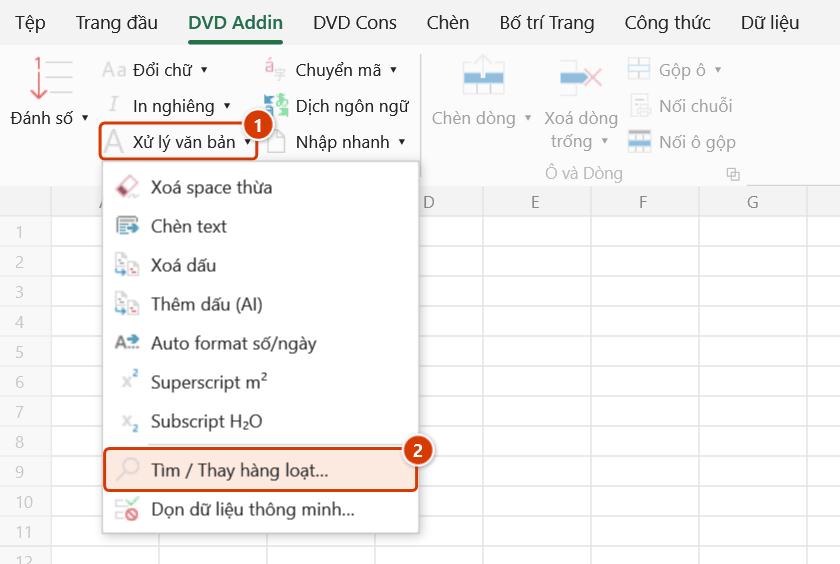
Vị trí trên ribbon: Tab DVD Addin → Nhóm Văn bản và Số → Menu Xử lý văn bản
ID lệnh: btnBulkFindReplace
Chức năng
Lệnh mở cửa sổ Tìm / Thay hàng loạt — bản nâng cấp của Find & Replace mặc định trong Excel. Điểm khác biệt lớn nhất là xem trước: bạn thấy danh sách đầy đủ các ô sẽ thay đổi (sheet, địa chỉ ô, nội dung trước và sau) rồi mới quyết định thay ô nào.
Ngoài ra lệnh hỗ trợ wildcard và regex, chạy được trên nhiều workbook đang mở, lưu bộ tham số thành preset để tái dùng, và có công cụ Σ Tính tổng cộng khối lượng của các dòng khớp — rất hợp khi cần thống kê nhanh "tổng khối lượng các dòng có chữ M250".
Cách dùng
- Chọn vùng dữ liệu (nếu định làm trong phạm vi hẹp), rồi vào tab DVD Addin → nhóm Văn bản và Số → menu Xử lý văn bản → Tìm / Thay hàng loạt….
- Nhập nội dung vào ô Tìm: và Thay:, chọn chế độ khớp: Văn bản thường, Wildcard (* ?) hoặc Regex.
- Chọn Phạm vi: Vùng đang chọn / Sheet hiện tại / Workbook hiện tại / Mọi workbook đang mở; và Áp dụng cho: Giá trị + công thức / Chỉ giá trị / Chỉ công thức.
- Tick thêm nếu cần: Phân biệt hoa/thường, Khớp toàn bộ ô, Khớp toàn bộ từ.
- Bấm 🔍 Preview. Bảng kết quả liệt kê các cột Sheet, Ô, Trước, Sau, Đơn vị, Giá trị, kèm cột tick ở đầu mỗi dòng.
- Dùng Chọn tất / Bỏ chọn, hoặc chọn nhiều dòng rồi bấm phím Space để tick hàng loạt.
- Bấm Thay tất để áp dụng cho những dòng đã tick. Muốn giữ lại tham số cho lần sau, bấm Lưu… ở khu vực Preset: và đặt tên; lần sau chọn preset rồi bấm Tải.
Video hướng dẫn
Tìm - Thay hàng loạt · 5 phút 23 giây · 12 trường hợp · Tải video · File thực hành theo video
Các chương (17)
- Giới thiệu
- Mở lệnh
- Cửa sổ Tìm kiếm thay thế
- 1 · Xem trước rồi mới thay
- 2 · Khớp toàn bộ từ
- 3 · Toàn bộ ô và hoa thường
- 4 · Wildcard – dấu sao
- 5 · Regex – biểu thức chính quy
- 6 · Danh sách đang lọc
- 7 · Ô công thức
- 8 · Ô số và ô ngày
- 9 · Nhiều sheet một lúc
- 10 · Cộng khối lượng, xuất sheet
- 11 · Ghi đè và hoàn tác
- 12 · Khi nhập sai
- Mẹo
- Kết thúc
Hướng dẫn bằng hình
Thực hành
Tải file mẫu của lệnh này — dữ liệu y như hình dưới (sheet Dự toán), mở ra là làm theo được ngay từng bước.
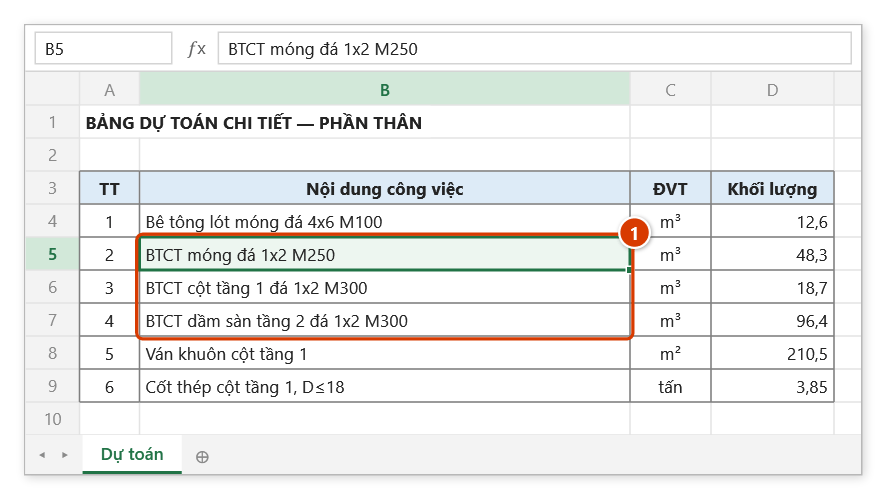
Bước 1. Mở sheet cần sửa. Ví dụ bảng dự toán dưới đây ghi tắt BTCT ở nhiều dòng (1), cần đổi thành "Bê tông cốt thép" trước khi in trình chủ đầu tư.
Bước 2. Trên ribbon, mở tab DVD Addin → nhóm Văn bản và Số → mở Xử lý văn bản → chọn Tìm / Thay hàng loạt….
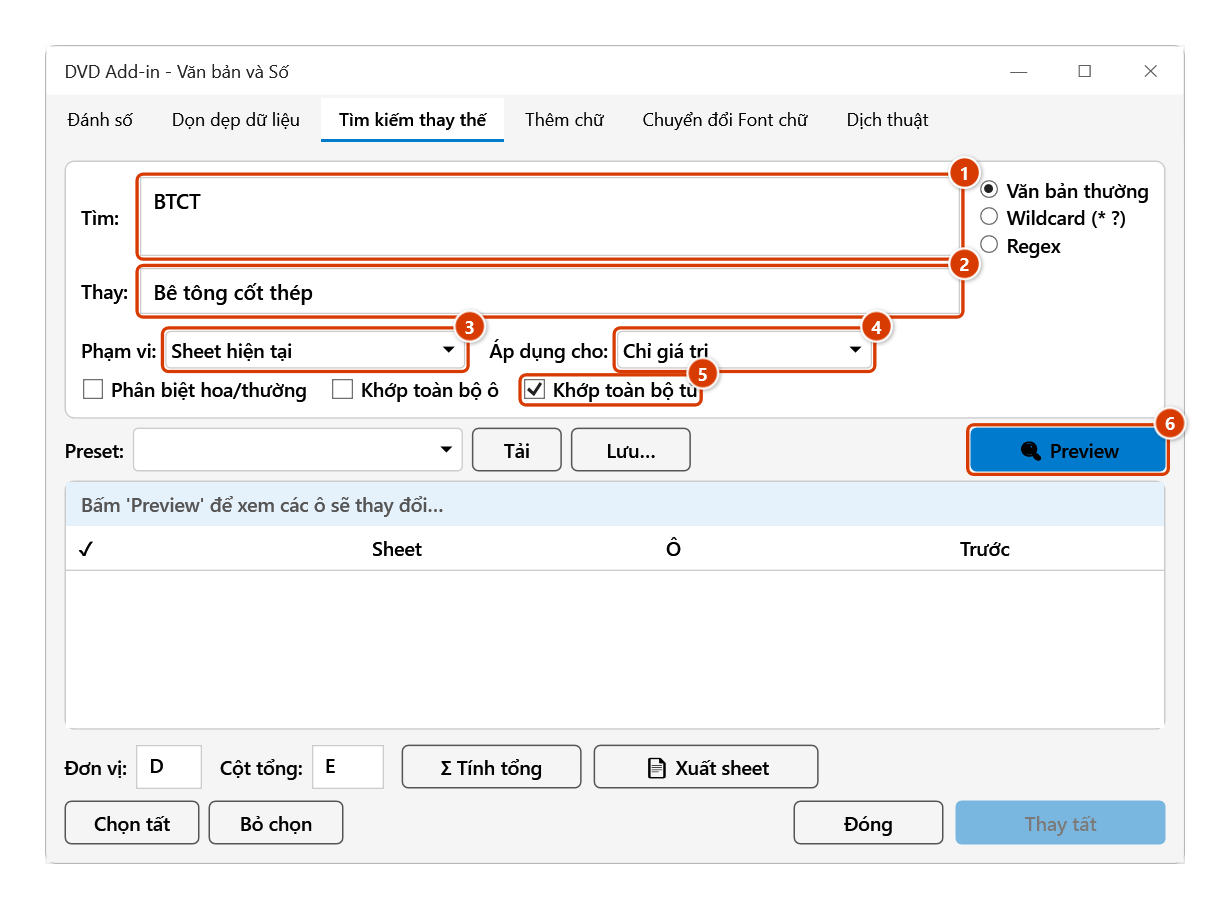
Bước 3. Thẻ Tìm kiếm thay thế mở ra. Gõ BTCT vào ô Tìm: (1) và Bê tông cốt thép vào ô Thay: (2); chọn Phạm vi: Sheet hiện tại (3), Áp dụng cho: Chỉ giá trị (4) để không đụng vào công thức, tick Khớp toàn bộ từ (5) rồi bấm 🔍 Preview (6).
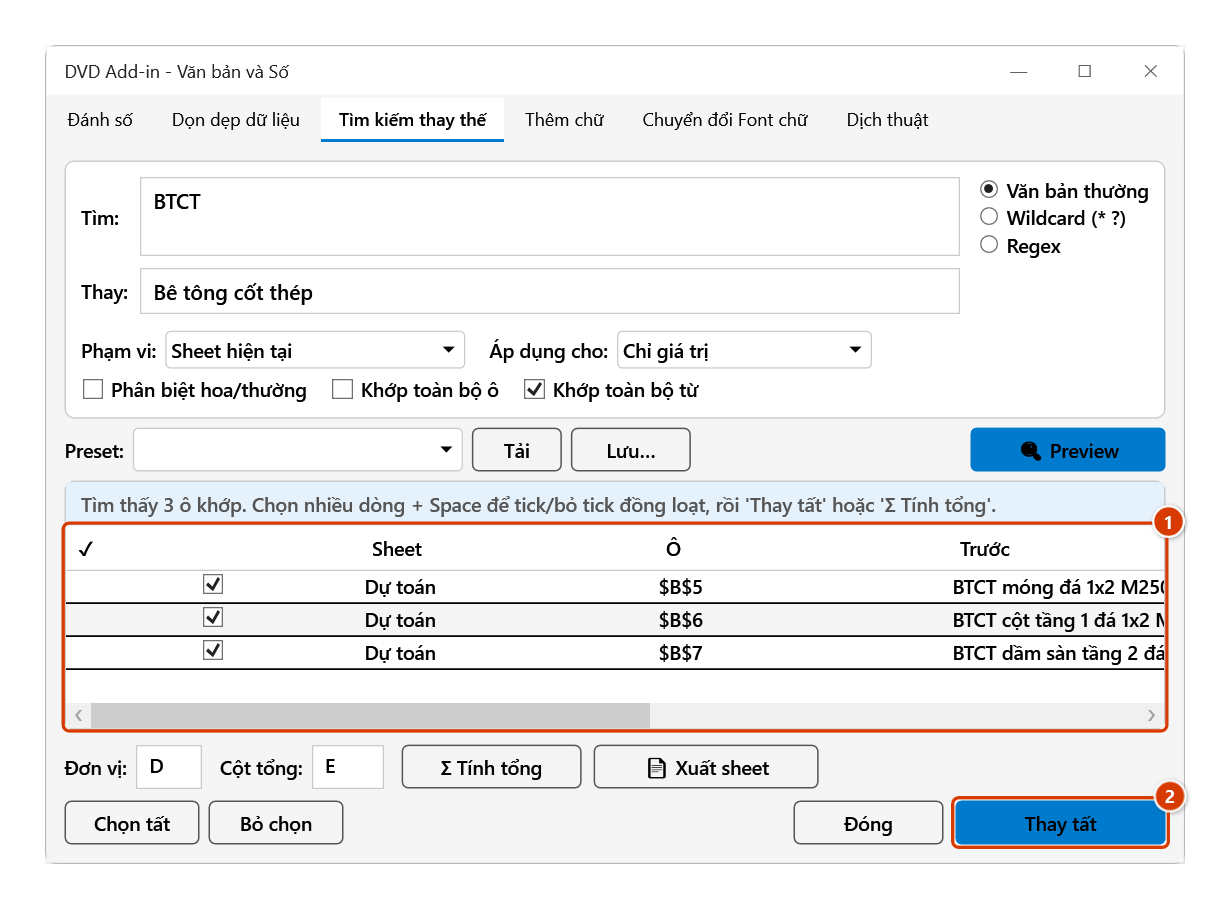
Bước 4. Bảng kết quả liệt kê từng ô sẽ đổi — Sheet, Ô, Trước, Sau (1); bỏ tick dòng nào muốn giữ nguyên (chọn nhiều dòng rồi nhấn Space để tick/bỏ tick hàng loạt). Bấm Thay tất (2).
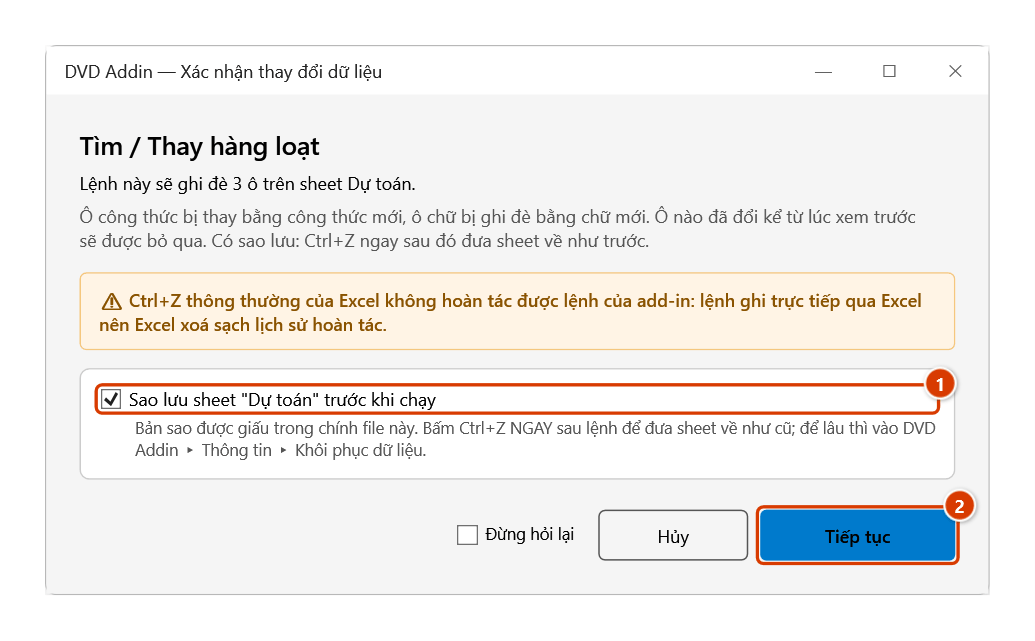
Bước 5. Add-in hỏi lại trước khi ghi: giữ tick sao lưu sheet (1) rồi bấm Tiếp tục (2).
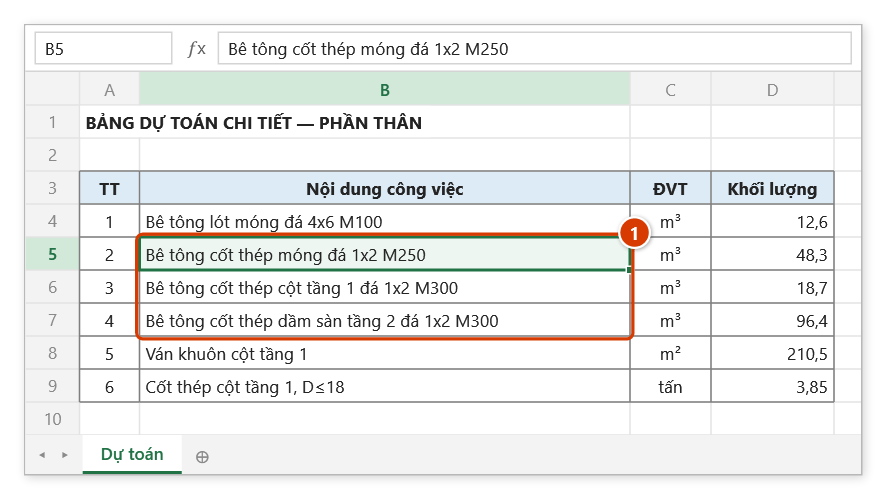
Bước 6. Ba ô được thay (1); dòng trạng thái của cửa sổ báo ✓ Đã thay 3/3 ô. Ô số, ô ngày và các dòng không có chữ BTCT đứng riêng không bị đụng tới.
Ví dụ
Bộ hồ sơ dự toán có 12 sheet, tên vật liệu ghi tắt "BTCT" cần đổi thành "Bê tông cốt thép" cho bản in trình chủ đầu tư.
Mở lệnh, nhập Tìm BTCT, Thay Bê tông cốt thép, Phạm vi Workbook hiện tại, Áp dụng cho Chỉ giá trị (để không phá công thức), tick Khớp toàn bộ từ. Bấm Preview — bảng liệt kê 87 ô trên 9 sheet. Rà nhanh cột Trước/Sau, bỏ tick 3 dòng thuộc sheet ghi chú nội bộ, rồi bấm Thay tất.
Nếu muốn biết tổng khối lượng của các dòng vừa tìm được, điền cột đơn vị vào ô Đơn vị: (ví dụ D), cột khối lượng vào ô Cột tổng: (ví dụ E), rồi bấm Σ Tính tổng. Bấm 📄 Xuất sheet nếu cần lưu danh sách kết quả thành một sheet mới để lưu hồ sơ.
Lưu ý
- Nút Thay tất chỉ bật sau khi đã bấm Preview và có kết quả.
- Mỗi lần đổi tham số (từ khoá, phạm vi, tuỳ chọn), kết quả preview cũ bị coi là hết hạn — phải bấm Preview lại.
- Chế độ Giá trị + công thức hoặc Chỉ công thức sẽ sửa vào công thức, có thể làm hỏng tham chiếu. Khi chỉ muốn sửa chữ hiển thị, chọn Chỉ giá trị.
- Phạm vi Mọi workbook đang mở tác động sang cả những file khác đang mở trên máy — kiểm tra kỹ trước khi chạy.
- Lệnh chỉ thay trong ô chữ và ô công thức; ô số, ngày, đúng/sai được bỏ qua (tìm "45" không còn khớp nhầm mọi ô ngày năm 2023–2025, vốn là số sê-ri 45xxx). Có ô số/ngày khớp mà bị bỏ qua thì dòng trạng thái báo số ô.
- Lúc bấm Thay tất, từng ô được đọc lại: ô nào đã đổi kể từ lúc Preview (bạn sửa tay, sắp xếp, chèn/xoá dòng) thì bỏ qua và được đếm — không còn ghi nhầm sang ô khác. Bấm Preview lại để xét các ô ấy.
- Phạm vi Vùng chọn quét đủ mọi khối (Ctrl+chọn nhiều vùng), và chọn cả cột / cả sheet (Ctrl+A) chỉ quét phần đang dùng.
- Thay đổi nằm gọn trong một sheet thì có sao lưu: Ctrl+Z ngay sau đó đưa sheet về như trước. Trải ra nhiều sheet / nhiều sổ thì không sao lưu được — hãy lưu file trước khi bấm Thay tất.
Liên quan
- Dọn dữ liệu thông minh… — làm sạch dữ liệu theo bộ quy tắc sẵn thay vì tìm/thay thủ công.
- Chèn text — thêm tiền tố/hậu tố hàng loạt, việc mà tìm/thay khó làm gọn.
- Xoá space thừa — dọn khoảng trắng để chuỗi tìm kiếm khớp chính xác.
- Auto format số/ngày — chuyển lại về kiểu số sau khi đã bỏ ký tự lạ trong cột số.